Emplacement des sauvegardes Feed the Cups, sauvegardes auto et Steam Cloud
Trouve ton dossier de sauvegarde Feed the Cups sur Windows et macOS, ouvre-le depuis le menu principal, restaure les sauvegardes automatiques ou quotidiennes et gère Steam Cloud et le transfert depuis l'accès anticipé.
Fait partie de Guide débutant Feed the Cups : journée, loyer, étoiles, combos et Zone résidentielle.
Où se trouvent les sauvegardes locales et comment les sauvegarder
Sur Windows, ta sauvegarde locale de Feed the Cups se trouve dans %APPDATA%\Feed The Cups\<SteamID64>\saves\default.sav à l’intérieur du dossier %APPDATA%\Feed The Cups\, où le sous-dossier numéroté correspond à ton identifiant Steam. Sur macOS, le dossier de sauvegarde principal se situe dans ~/Library/Application Support/Feed The Cups/, et range le profil d’un joueur connecté à Steam dans le dossier de son identifiant Steam sous saves/default.sav. Si tu lances le jeu sans être connecté à Steam, la sauvegarde bascule du dossier de ton identifiant Steam vers le dossier default (default/saves/default.sav dans ce répertoire de sauvegardes). À côté de default.sav dans saves/, le jeu conserve 10 sauvegardes automatiques en rotation et 30 sauvegardes quotidiennes, tandis que les historiques de niveaux sont rangés à part dans saves/records/.
Tu peux aussi ouvrir directement ce dossier de sauvegarde depuis le jeu en cliquant sur le bouton « Saves » sur le bord droit du menu principal, ce qui ouvre le Finder sur macOS ou l’explorateur de fichiers sur Windows. Depuis ce même menu principal, l’écran Charger la sauvegarde te permet de restaurer une copie plus ancienne. Si tu découvres encore le rythme des journées, le loyer et les premiers déblocages, jette un œil à notre guide du débutant.
- Sauvegarde manuellement ton dossier numéroté d’identifiant Steam avant de rejoindre une branche bêta, car les versions de test peuvent endommager les fichiers de sauvegarde et revenir sur une version plus ancienne peut entraîner une perte de données ou une corruption.
- Reste connecté à Steam avant de lancer le jeu : jouer hors ligne empêche le chargement des sauvegardes Steam, affiche un avertissement de sauvegarde non lue et limite l’accès à la version démo tant que tu ne te reconnectes pas à Steam pour redémarrer.
- Évite les modificateurs externes sur tes sauvegardes principales, car l’avertissement du classement en jeu signale que les modificateurs risquent de corrompre ta sauvegarde et de désactiver l’envoi vers les classements.
Sauvegardes automatiques, sauvegardes quotidiennes et modes non sauvegardés
La mise à jour de sortie complète a abaissé la limite des sauvegardes automatiques en rotation de 50 à 10 tout en ajoutant des sauvegardes quotidiennes qui conservent tes fichiers sur jusqu’à 30 dates différentes. Depuis le menu principal, ouvre Charger la sauvegarde pour sélectionner une entrée antérieure par Nom de fichier avec l’horodatage affiché dans ton fuseau horaire local ; charger une sauvegarde répare automatiquement le compteur de têtes de démon. Pour retirer une entrée inutile, clique sur Supprimer puis confirme la fenêtre de suppression de sauvegarde.
- Quitter vers le menu principal pendant une partie en cours sur une difficulté sans sauvegarde abandonne la boutique et supprime ta progression sans enregistrer.
- En Coopération locale, le personnage du deuxième joueur ne peut pas sauvegarder sa progression ni gagner d’EXP.
- Acheter un
 Porte-contrats pour 40 000 Espèces débloque l’Historique des performances, qui enregistre un Bilan d’activité à la fin de chaque journée dans
saves/records/afin que tu puisses conserver, consulter et supprimer tes anciens résultats de niveaux séparément de tes emplacements de sauvegarde de profil danssaves/.
Synchronisation Steam Cloud et tenues
La version complète sur Steam prend en charge Steam Cloud et synchronise les sauvegardes cloud entre Windows et Mac. Les notes sur les sauvegardes multiplateformes conseillent malgré tout de faire une copie locale d’abord, et une FAQ précédente des développeurs signalait un problème de retour en arrière lors de l’utilisation des sauvegardes cloud sur plusieurs ordinateurs différents. Pour tout savoir sur les plateformes disponibles et le cross-play, consulte notre guide des plateformes et du cross-play.
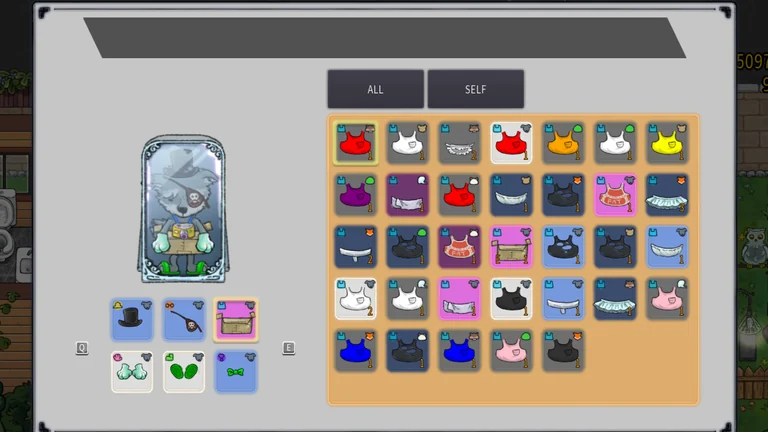
Les tenues de personnages passent par le Steam Inventory Service et ne sont pas stockées dans tes fichiers de sauvegarde locaux. Les lettres de tenues s’obtiennent en terminant des niveaux et en cumulant du temps de jeu en ligne — chaque heure complète en ligne offre une lettre que tu peux ouvrir dans la boîte aux lettres de ta maison pour recevoir une tenue aléatoire.
Migration des sauvegardes depuis la démo et l’accès anticipé
Contrairement au jeu complet, la page du magasin de la démo gratuite ne fait pas figurer Steam Cloud dans ses fonctionnalités Steam. Les anciennes sauvegardes de la démo et de la bêta ont été effacées lors de la refonte du système de sauvegarde du 1er février, tandis que les sauvegardes de démo créées après ce nettoyage restent compatibles avec la version complète.
Les joueurs de l’accès anticipé reçoivent la version complète automatiquement sans nouvel achat, et les anciennes sauvegardes transfèrent tes Espèces proprement. Consulte notre guide démo vs jeu complet pour voir ce qui reste verrouillé dans la démo et ce qui s’ouvre dans la version complète.
Dans ce guide
Sources
- Fichiers du jeu Feed the Cups (Steam build 25975646 (demo 2400400, extracted 2026-11-21))
- Page du magasin Steam — Feed the Cups (App 2336220)https://store.steampowered.com/app/2336220/
- Page du magasin Steam — Démo de Feed the Cups (App 2400400)https://store.steampowered.com/app/2400400/
- Annonces des développeurs sur Steam — Feed the Cups (App 2336220)https://store.steampowered.com/news/app/2336220/
- Captures du magasin Steam et annonces des développeurs (Steam App 2336220)