Feed the Cups sur Steam Deck et manette : compatibilité et réglages
Prise en charge complète de la manette sur Steam, affichage des icônes de boutons, réassignation des touches, commandes par défaut, coop locale et dépannage manette dans Feed the Cups.
Fait partie de Guide débutant Feed the Cups : journée, loyer, étoiles, combos et Zone résidentielle.
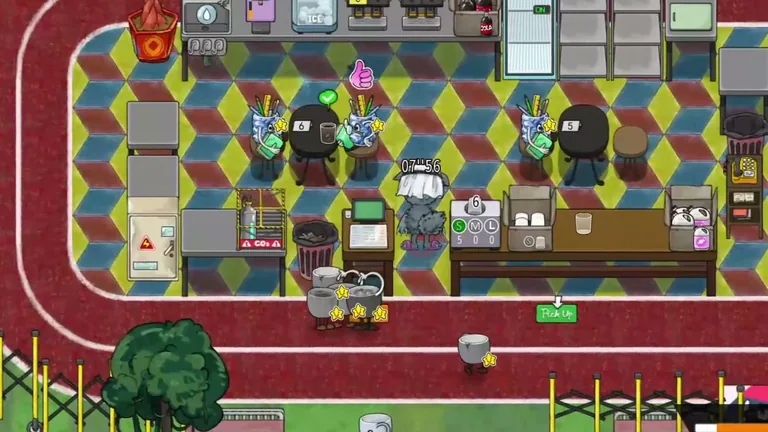
Feed the Cups indique une prise en charge complète de la manette sur Steam, et la page du magasin comme une astuce en jeu recommandent de jouer à la manette. Dans le jeu, tu peux basculer les icônes affichées à l’écran entre les dispositions ABXY et ○×□△, réassigner les commandes à la manette ou au clavier, régler les vibrations et la priorité d’interaction, et configurer les contrôles en solo ou en coopération locale à 2 joueurs.
Avant d’affiner tes commandes pour les services les plus intenses, passe voir la boucle quotidienne et les règles de base de préparation dans notre guide du débutant.
Compatibilité Steam Deck et prise en charge manette sur Steam
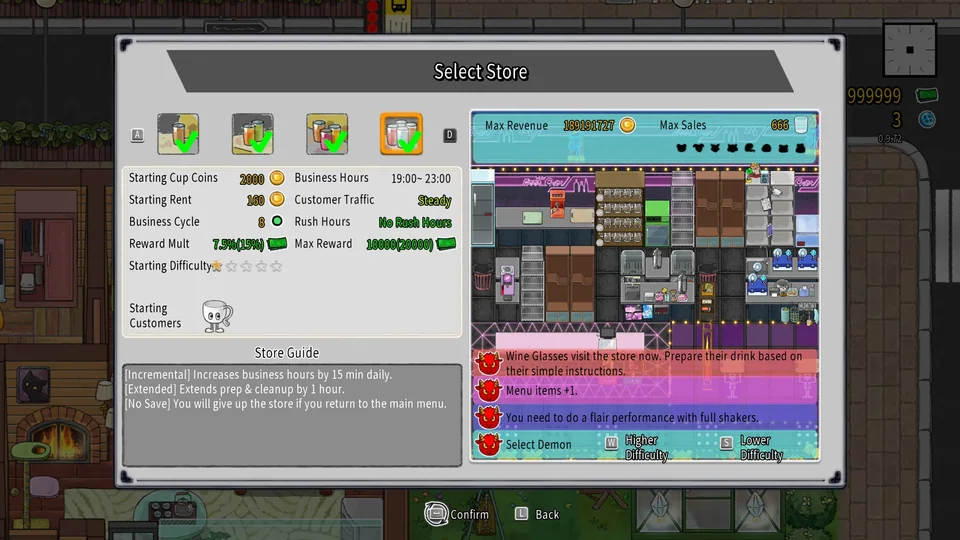
Sur Steam, Feed the Cups mentionne la prise en charge complète de la manette ainsi que Remote Play Together, et sa configuration minimale Windows précise que la manette est recommandée. La démo gratuite sur Steam affiche aussi la prise en charge complète de la manette, Remote Play Together et la recommandation manette. Feed the Cups sort sur Steam pour Windows et Mac sans version Linux native ; sur Steam Deck, le jeu tourne donc via la version Windows sous Proton. Tu peux consulter la section Compatibilité Steam Deck sur la page du magasin ou dans ta bibliothèque Steam pour voir le détail officiel de Valve.
Pour la configuration PC et Mac, le cross-play Mac et la disponibilité sur consoles, jette un œil à notre guide des plateformes et consoles.
Paramètres de manette en jeu et affichage des boutons
Le menu Paramètres regroupe des options dédiées aux icônes de manette, à la configuration des touches, aux vibrations, à la priorité d’interaction et à la lisibilité à l’écran.
- Affichage des boutons de la manette permet de basculer les symboles à l’écran entre les dispositions ABXY et ○×□△ ; des mises à jour des développeurs ont aussi ajouté l’affichage des boutons PlayStation puis refondu le système d’icônes de boutons pour limiter les saccades de compilation de shaders.
- Configuration des touches sépare les réglages entre Paramètres de la manette et Paramètres du clavier, affiche En attente d’une touche pendant la réassignation, signale les doublons avec Touche déjà utilisée et propose Par défaut pour rétablir les touches d’origine ; un patch après sortie a également corrigé un bug où les modifications de touches ne s’appliquaient pas.
- Vibrations active un léger retour haptique lors d’actions comme la réparation d’équipement, et reste silencieux lorsque tu joues au clavier plutôt qu’à la manette.
- Priorité de ramassage et Priorité d’interaction permettent au personnage de privilégier soit les objets au Sol soit les Objets (appareils) lorsqu’il se tient entre les deux, et en multijoueur ce sont les réglages de priorité de l’hôte qui priment.
- Les réglages d’affichage et de lisibilité dans Paramètres incluent Distance de la caméra, Mode fenêtré (Plein écran, Fenêtré ou Fenêtré sans bordure), Fréquence d’images max., Synchronisation verticale, Effets de nuit (que les développeurs conseillent de désactiver pour gagner en performances) et Affichage du niveau de stress.
Commandes par défaut, compétences et touches contextuelles
Des icônes de boutons contextuelles flottent directement au-dessus des cartons, tables, étagères, comptoirs, distributeurs et outils tenus en main comme le balai de lavage, en s’adaptant automatiquement à ton clavier ou à ta manette.
- Les commandes directionnelles et la navigation de menu gèrent les déplacements du personnage ainsi que Menu - Haut, Menu - Bas, Menu - Gauche et Menu - Droite, tandis que le bouton de pause ouvre le Menu principal.
- Confirmer (Prendre, Placer) correspond à l’emplacement d’action A pour saisir des fournitures, poser des objets et valider dans les menus.
- Échanger les numéros (Annuler) correspond à l’emplacement B pour revenir en arrière dans les menus et échanger les numéros de commande entre deux gobelets.
- Interagir (Ouvrir, Mélanger) correspond à l’emplacement X pour ouvrir des récipients, mélanger les préparations et effectuer les actions sur les postes.
- Spécial (Basculer, Servir, Poser) correspond à l’emplacement Y pour activer ou couper les appareils, servir les boissons terminées et poser un objet.
- Compétence correspond à l’emplacement R1 pour déclencher la capacité active de ton personnage.
- Spécial (QTE) correspond à l’emplacement L1 pour les actions minutées, notamment appuyer dans la zone blanche pour lancer un « Bienvenue » à partir de 3 étoiles ou rattraper un lancer au
 Shaker ;
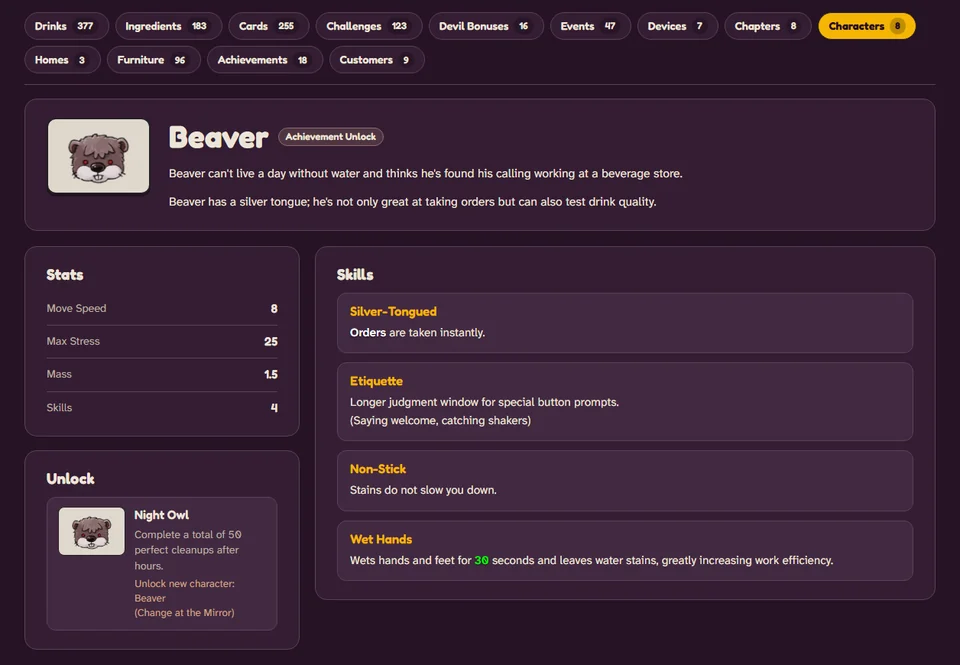
 Castor possède la compétence Étiquette, qui élargit la fenêtre d’évaluation de ces touches contextuelles spéciales.
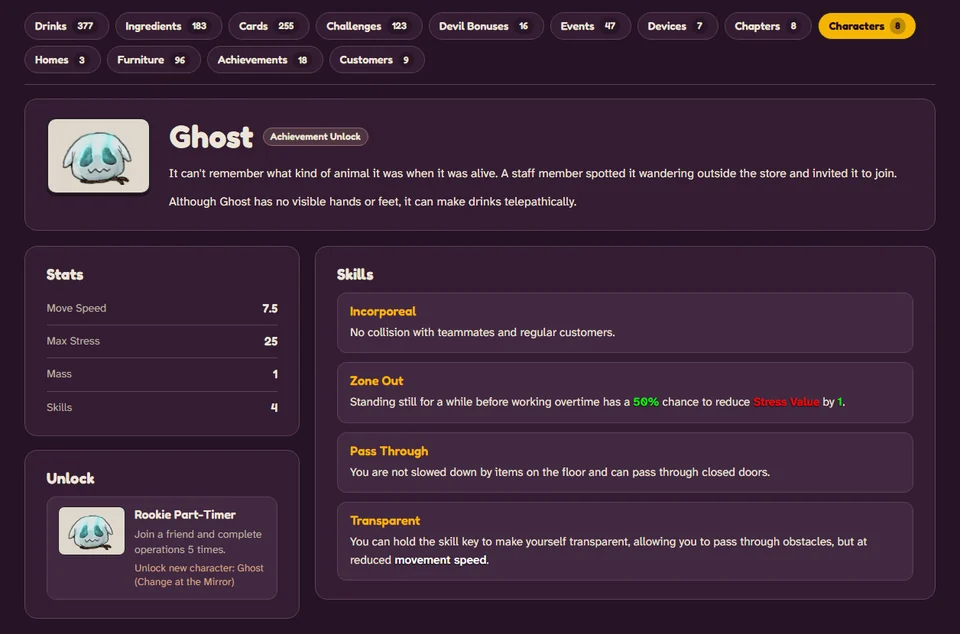
Certaines actions demandent de maintenir la touche enfoncée plutôt que d’appuyer une seule fois — comme ouvrir les bouchons de bouteille, ou maintenir la touche de compétence avec  Fantôme pour activer Transparent et traverser les obstacles à vitesse réduite — tandis que verser ajoute une portion de liquide par pression.
Clavier contre manette en solo et en coopération locale
Même si une astuce en jeu recommande la manette, les touches clavier sont entièrement personnalisables dans Configuration des touches. Au clavier, les développeurs conseillent d’associer la barre espace aux touches J, K et L afin que ta main droite partage la charge de travail, et une mise à jour ultérieure a corrigé de grosses chutes de FPS qui survenaient lors d’une utilisation simultanée de la manette et du clavier.
- La coopération locale accepte 2 joueurs sur un même écran partagé (ou via Remote Play Together) et s’ouvre depuis la maison en interagissant avec le lit pour accéder à Modifier les commandes du joueur et aux Paramètres de coopération locale.
- Dans ce menu, chaque joueur choisit son périphérique via Rejoindre avec la manette, Rejoindre avec le clavier ou Annuler le contrôle, et un correctif après sortie a réglé l’affichage erroné des touches lorsque deux joueurs locaux interagissaient avec le même objet.
- Si deux joueurs partagent un seul clavier sur le même écran, active la touche Verr. Num. pour que le Joueur 2 puisse utiliser le pavé numérique.
- En Coopération locale, le deuxième joueur ne peut pas sauvegarder sa progression de personnage ni gagner d’EXP, et la Coopération locale ne peut pas être utilisée en même temps que la coopération en ligne.
- Pour les salons en ligne de 2 à 4 joueurs et les règles d’équilibrage en multijoueur, consulte notre guide coop et multijoueur.
Corriger une manette qui ne répond pas ou aux boutons inversés
Si ta manette fonctionne normalement dans d’autres jeux Steam mais que ses boutons ne répondent pas, restent sans effet ou semblent inversés dans Feed the Cups, les notes des développeurs recommandent trois étapes à tester en priorité.
- Réinitialiser les entrées de la manette dans Steam : ouvre les Paramètres Steam, va dans Manette, choisis Tester les entrées du périphérique, lance Démarrer le test puis sélectionne Réinitialiser les entrées du périphérique pour tester et réinitialiser les boutons.
- Désactiver Steam Input en cas de boutons inversés ou muets : fais un clic droit sur Feed the Cups dans ta bibliothèque Steam, ouvre Propriétés, va dans Configuration de la manette et désactive Steam Input.
- Avant de modifier tes touches dans Paramètres de la manette, vérifie que la configuration manette dans Steam correspond bien, et utilise Par défaut si le message Touche déjà utilisée bloque une réassignation propre.
Dans ce guide
Sources
- Fichiers du jeu Feed the Cups (Steam build 25975646 (demo 2400400, extracted 2026-11-21))
- Page du magasin Steam — Feed the Cups (App 2336220)https://store.steampowered.com/app/2336220/
- Page du magasin Steam — Démo de Feed the Cups (App 2400400)https://store.steampowered.com/app/2400400/
- Annonces des développeurs sur Steam — Feed the Cups (App 2336220)https://store.steampowered.com/news/app/2336220/
- Documentation Steamworks sur la compatibilité Steam Deckhttps://partner.steamgames.com/doc/steamhardware/compat
- Captures du magasin Steam et annonces des développeurs (Steam App 2336220)
- Séquences de gameplay des développeurs