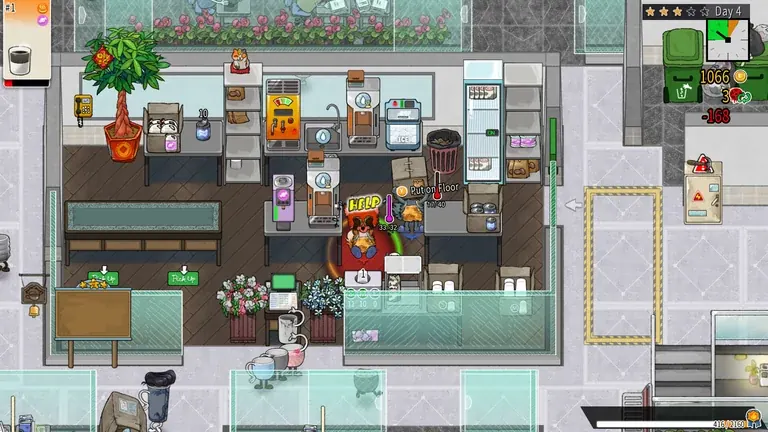
Feed the Cups Steam Deck・コントローラー対応と操作設定ガイド
Feed the CupsのSteamフルコントローラーサポート、ボタン表記の切り替え、キー設定、基本操作、ローカル協力プレイの入力設定、パッド不具合の対処法を解説します。
総合ガイド「Feed the Cups 攻略・初心者ガイド:1日の流れ・家賃・店舗の星・コンボ・住宅街」の関連記事です。
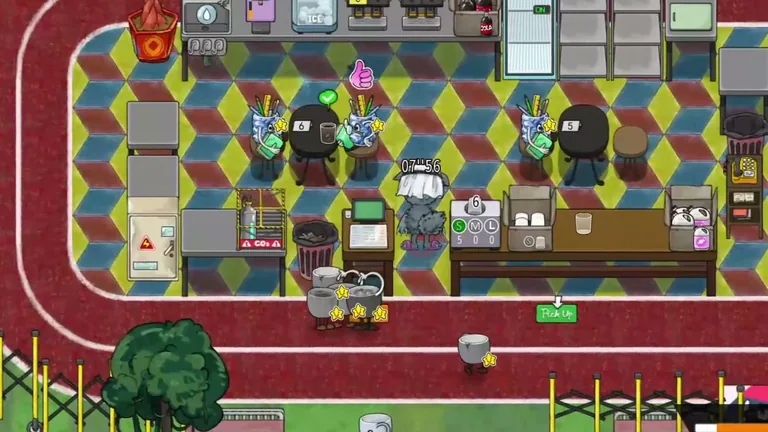
Feed the CupsはSteam上でフルコントローラーサポートに対応しており、ストアページとゲーム内のヒントのどちらでもゲームパッドでのプレイが推奨されています。ゲーム内設定では画面上のボタン表記をABXYと○×□△で切り替えられるほか、コントローラーやキーボードのキー割り当て変更、振動や操作優先度の調整、ソロや2人ローカル協力プレイの入力設定までまとめて行えます。
忙しいシフトに向けて操作を詰める前に、日々の店舗運営の流れや基本の仕込みルールを初心者向け総合ガイドで確認しておきましょう。
Steam Deck互換性とストアのコントローラー対応
Steamストアでは、Feed the CupsはRemote Play Togetherとあわせてフルコントローラーサポートに対応と記載されており、Windowsの最低動作環境にもゲームパッド推奨と明記されています。無料のSteam体験版も同じくフルコントローラーサポート、Remote Play Together、ゲームパッド推奨に対応しています。Feed the CupsはSteam上でWindows版とMac版が配信されており、ネイティブのLinuxビルドはないため、Steam DeckではProton経由でWindows版が動作します。Valveによる詳しい判定内容は、Steamストアページやライブラリ内のSteam Deck互換性セクションで確認できます。
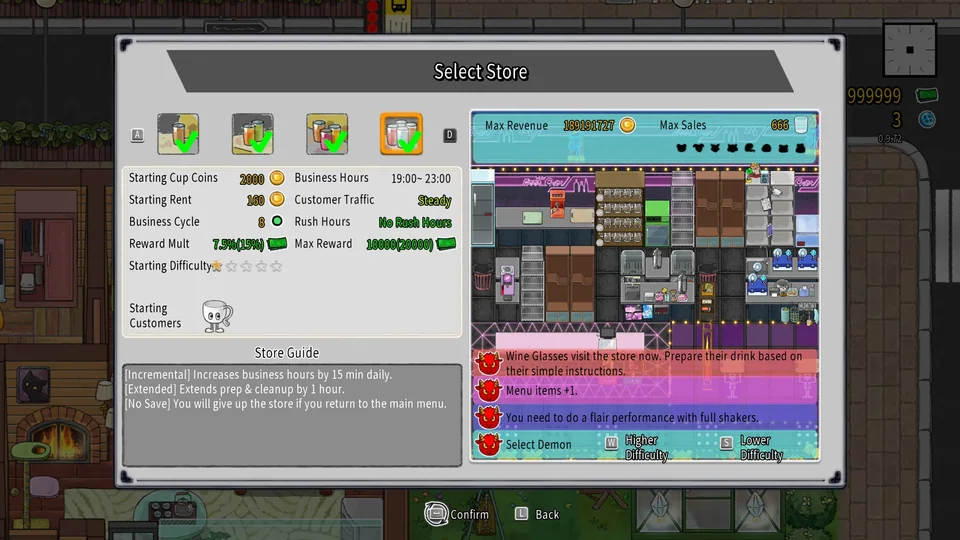
PCの動作環境、Macとのクロスプレイ情報、コンソール版の状況については対応機種・コンソールガイドをご覧ください。
ゲーム内のコントローラー設定とボタン表記
設定メニューには、ゲームパッドのボタンアイコン、キー割り当て、振動、操作対象の優先度、表示の見やすさを調整する専用項目がそろっています。
- パッドボタン表示では、画面上のガイド表記をABXYレイアウトと○×□△レイアウトの間で切り替えられます。開発アップデートではPSコントローラー用のボタン表記も追加され、さらにシェーダースタッターを抑えるためにボタンアイコンシステム自体も作り直されました。
- キー設定ではパッド設定とキーボード設定に分けて入力をカスタマイズできます。変更待機中は「キー待機中」と表示され、競合すると「使用中のキー」と警告され、「初期化」で標準割り当てへ戻せます。なお、リリース後のパッチでキー変更が反映されない不具合も修正されています。
- 振動は設備の修理などを行う際のさりげない触覚フィードバックをオン/オフでき、コントローラーではなくキーボードで遊んでいる間は作動しません。
- 取得優先度と操作優先度を使うと、床のアイテムとオブジェクト(設備)の間に立ったときどちらを優先するかを選べます。マルチプレイのルームではホストの優先度設定が優先されます。
- その他の表示・視認性設定には、カメラ距離、ウィンドウモード(フルスクリーン、ウィンドウ、ボーダレス)、最大フレームレート、VSync、夜間エフェクト(開発者からオフにするとパフォーマンスが改善すると案内あり)、ストレス値表示があります。
基本操作・スキル・タイミング入力
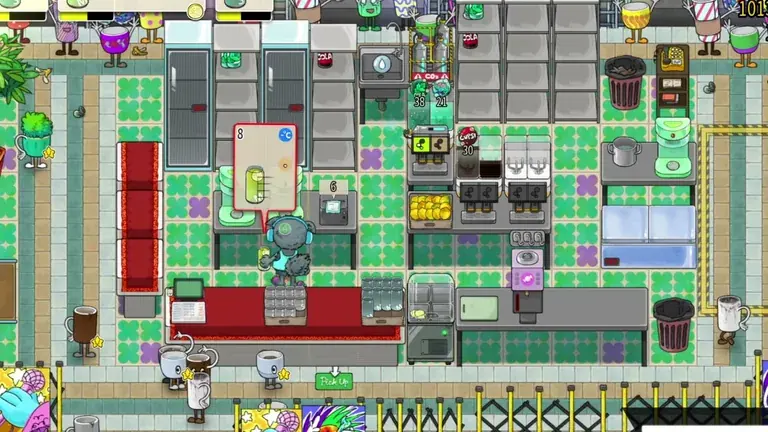
箱やテーブル、棚、カウンター、ディスペンサー、手に持ったモップなどの上には状況に応じたボタンガイドが直接表示され、キーボード入力とコントローラー入力に合わせて自動で切り替わります。
- 方向移動とメニュー操作はキャラクターの歩行に加え、メニュー - 上、メニュー - 下、メニュー - 左、メニュー - 右を担い、一時停止ボタンでメインメニューを開きます。
- 決定(取る、置く)はAアクション枠に割り当てられ、材料を掴む、物を置く、メニュー項目を決定する操作を行います。
- 注文番号交換(キャンセル)はBアクション枠にあたり、メニューを戻る操作やカップ同士の注文番号の入れ替えに使います。
- インタラクト(開ける、ミックス)はXアクション枠で、容器を開ける、混ぜる、各設備の作業を実行します。
- 特殊(ON/OFF、提供、床に置く)はYアクション枠で、設備の電源切り替え、完成したドリンクの提供、アイテムを床に置く操作を行います。
- スキルはR1アクション枠に割り当てられ、各キャラクターのアクティブスキルを発動します。
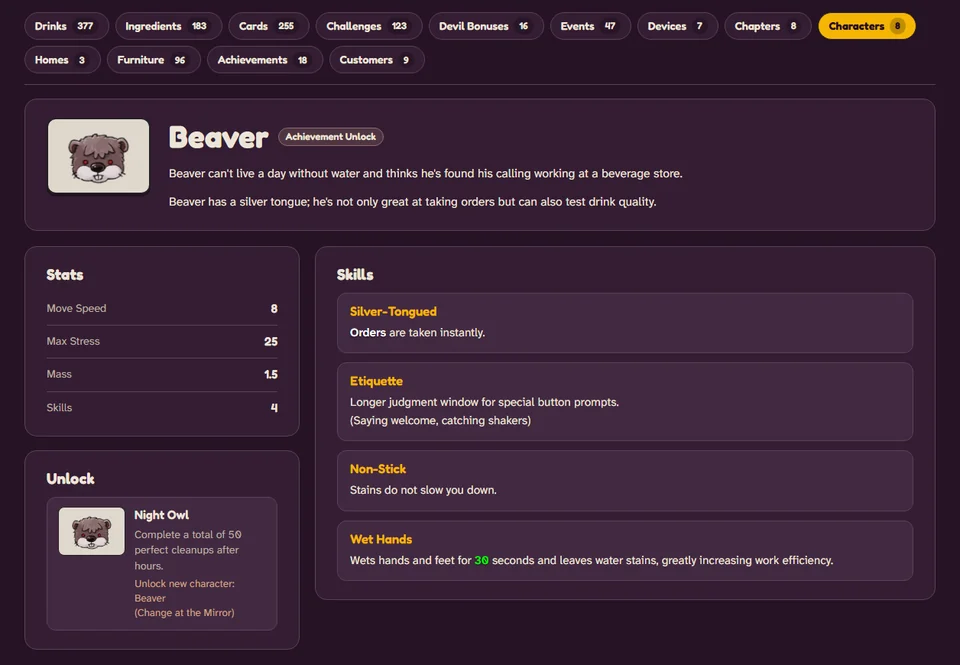
- 特殊(QTE)はL1アクション枠でタイミング入力に使います。店舗の星3以上で白い枠に合わせて「いらっしゃいませ」の声掛けを行う操作や、
 シェイカーのトスをタイミングよくキャッチする操作がこれにあたります。なお、
 ビーバーはスキル「接客マナー」を持っており、こうした特殊アクションの判定幅を広げられます。
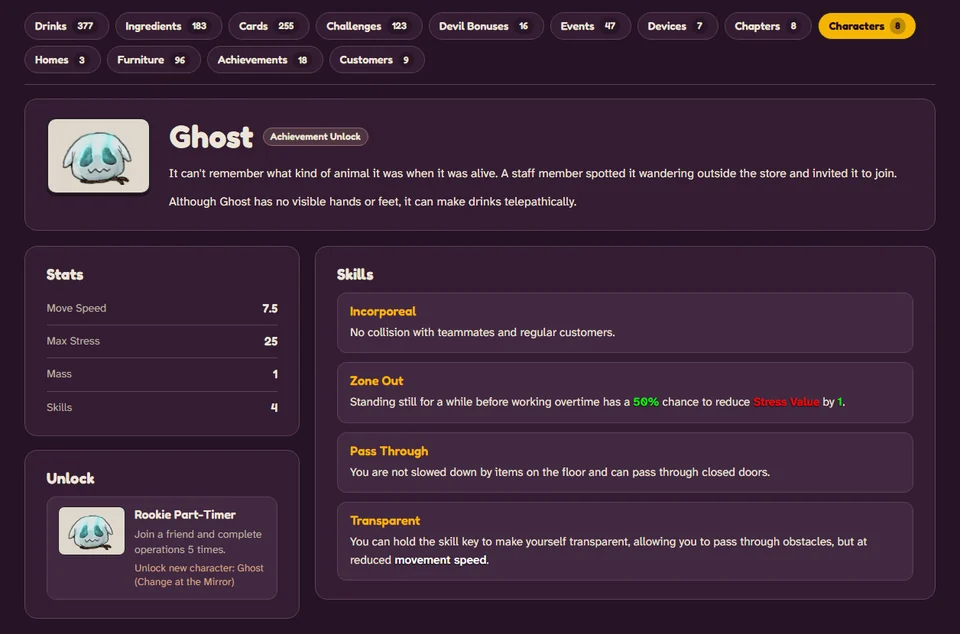
ボタンの短押しではなく長押しが必要な操作もあります。たとえばボトルのフタ開けや、 ゴーストでスキルボタンを長押しして「透明化」を発動し、移動速度を落としながら障害物をすり抜ける操作がそうです。一方で注ぐ動作はボタンを一回押すごとに液体をひと区切りずつ追加します。
ソロ・ローカル協力プレイでのキーボードとコントローラー比較
ゲーム内のヒントではゲームパッドでのプレイが推奨されていますが、キーボード操作もキー設定から自由に割り当てを変更できます。キーボードで遊ぶ場合、開発者ノートでは右手の負担を分散させるためにスペースキーとJ・K・Lキーの組み合わせが推奨されています。また、以前のアップデートでコントローラーとキーボードの同時入力時に起きていた深刻なフレーム低下も修正されました。
- ローカル協力プレイは同一画面(またはRemote Play Together経由)での2人プレイに対応しており、自宅のベッドを調べて「操作設定変更」と「ローカル協力設定」から開けます。
- そのメニューで「パッド参加」「キーボード参加」「操作退出」を使って入力を割り当てます。リリース後の修正により、ローカルの二人が同じオブジェクトを操作した際にボタン表記がずれる問題も解消されました。
- 同じ画面で二人のプレイヤーがキーボードを共有する場合は、プレイヤー 2がテンキーを使えるようにNum Lockキーを切り替えておきましょう。
- ローカル協力プレイでは、二人目のプレイヤーはキャラクターの進行状況を保存できず経験値も獲得できません。また、ローカル協力とオンライン協力は同時に利用できません。
- 2〜4人でのオンラインロビーやマルチプレイ時のスケーリング仕様については協力・マルチプレイ攻略ガイドをご覧ください。
コントローラーが反応しない・ボタンがずれるときの対処法
他のSteamタイトルでは問題なく動くゲームパッドが、Feed the Cupsだけ反応しない・効かない・ボタン配置がずれる場合、開発者ノートではまず次の三つの手順を試すよう案内されています。
- Steam側でコントローラー入力をリセットする:Steamの「設定」から「コントローラー」を開き、「デバイス入力をテスト」で「テストを開始」を実行した後、「デバイス入力をリセット」を選んでボタンをテスト・初期化します。
- ボタンのずれや無反応に対してSteam入力をオフにする:SteamライブラリでFeed the Cupsを右クリックし、「プロパティ」から「コントローラー」設定を開いてSteam入力を無効にします。
- パッド設定で操作を変更する前に、Steamコントローラー側のキー割り当てが一致しているか確認し、「使用中のキー」と出てうまく再設定できないときは「初期化」を使って戻しましょう。
この記事に登場する項目
情報元
- Feed the Cups ゲームファイル(Steam build 25975646 (demo 2400400, extracted 2026-11-21))
- Steamストアページ — Feed the Cups(App 2336220)https://store.steampowered.com/app/2336220/
- Steamストアページ — Feed the Cups 体験版(App 2400400)https://store.steampowered.com/app/2400400/
- Steam公式アナウンス — Feed the Cups(App 2336220)https://store.steampowered.com/news/app/2336220/
- Steamworks Steam Deck互換性ドキュメントhttps://partner.steamgames.com/doc/steamhardware/compat
- Steamストアスクリーンショット・開発者アナウンス(Steam App 2336220)
- 公式ゲームプレイ映像