杯杯倒滿 Steam Deck 與控制器設定:手把按鍵、改鍵與異常排解
《杯杯倒滿》Steam 完整控制器支援與 Steam Deck 相容性說明,包含手把按鍵圖示切換、按鍵自訂、預設操作、單機雙人合作設定與按鍵異常排解方法。
屬於《《杯杯倒滿》攻略:每日營業流程、租金、店鋪星級、Combo 與居民區新手指南》系列。
《杯杯倒滿》在 Steam 上標示為完整控制器支援,商店頁面與遊戲內提示都建議使用控制器遊玩。進入遊戲後,你可以自由切換 ABXY 與 ○×□△ 兩種畫面按鍵提示、重新綁定手把或鍵盤按鍵、調整震動與互動優先級,也能設定單人或 2 人本地合作輸入裝置。
在微調忙碌班次的操作按鍵之前,建議先到我們的新手入門攻略複習每日營業流程與基礎備料規則。
Steam Deck 相容性與商店控制器支援
在 Steam 商店頁面中,《杯杯倒滿》同時列出了完整控制器支援與 Remote Play Together,Windows 最低系統需求也特別註明建議使用手把;免費 Steam 試玩版同樣標示完整控制器支援、Remote Play Together 與建議使用手把。《杯杯倒滿》在 Steam 上發行了 Windows 與 Mac 版本,沒有原生 Linux 版本,因此在 Steam Deck 上會透過 Proton 執行 Windows 版;你可以前往遊戲的 Steam 商店或收藏庫頁面中的「Steam Deck 相容性」區塊,查看 Valve 提供的詳細相容性說明。
若想了解電腦系統需求、Mac 跨平台連線資訊與家用主機推出進度,請參考我們的平台與主機攻略。
遊戲內控制器設定與按鍵提示
遊戲的「設定」選單內建了手把按鍵圖示、按鍵綁定、震動、互動鎖定目標與畫面可讀性等專屬選項。
- 「手柄按鈕顯示」能讓你在 ABXY 與 ○×□△ 兩種畫面圖示之間切換;開發團隊也在更新中加入了 PS 手把按鍵顯示,並於後續重構了按鍵圖示系統以減少著色器卡頓。
- 「按鍵設定」將輸入自訂細分為「手柄按鍵設定」與「鍵盤按鍵設定」:重新綁定時會顯示「等待按鍵」,遇到衝突會跳出「按鍵已被使用」,並提供「預設設定」一鍵還原初始配置;發售後的更新也修正了修改鍵位有時未生效的問題。
- 「震動開關」可控制修理設備等操作時的細微觸覺回饋,而使用鍵盤而非控制器遊玩時震動會自動保持關閉。
- 「拾取優先級」與「互動優先級」讓角色站在地上物品與機器之間時,可以選擇優先鎖定「地面」物品或「物體」(設備);在多人房間中,則會以房主的優先級設定為準。
- 設定中的畫面與可讀性選項還包含「視角距離」、「視窗模式」(全螢幕、視窗化或無邊框視窗)、「最大幀數」、「垂直同步」、「夜間效果」(開發者指出關閉可提升效能),以及「壓力值顯示」。
預設操作、技能與時機提示
情境式按鍵提示會直接浮現在箱子、桌子、貨架、櫃檯、取杯器與手持工具(如拖把)上方,並依你使用的是鍵盤或控制器自動切換對應圖示。
- 方向移動與選單瀏覽負責角色行走,同時對應「菜單-上」、「菜單-下」、「菜單-左」與「菜單-右」,按下暫停鍵則會開啟主選單。
- 「確定(拿,放)」對應 A 鍵動作欄,用於拿取物料、放置物品與確認選單項目。
- 「交換單號(取消)」對應 B 鍵動作欄,用於返回上一層選單以及交換兩個杯子的訂單號。
- 「互動(打開、攪拌)」對應 X 鍵動作欄,用於開箱、開蓋、攪拌混合物與操作工作站。
- 「特殊(開關、出杯、放地上)」對應 Y 鍵動作欄,用於切換電器開關、將完成飲品出杯以及把手中物品放到地上。
- 「技能」對應 R1 動作欄,用來發動各角色的主動技能。
- 「特殊(QTE)」對應 L1 動作欄,用於時機判定提示,包含店鋪達 3 星以上時在白框內按下按鍵喊出「歡迎光臨」,以及抓準時機用
 搖杯 拋接調酒;
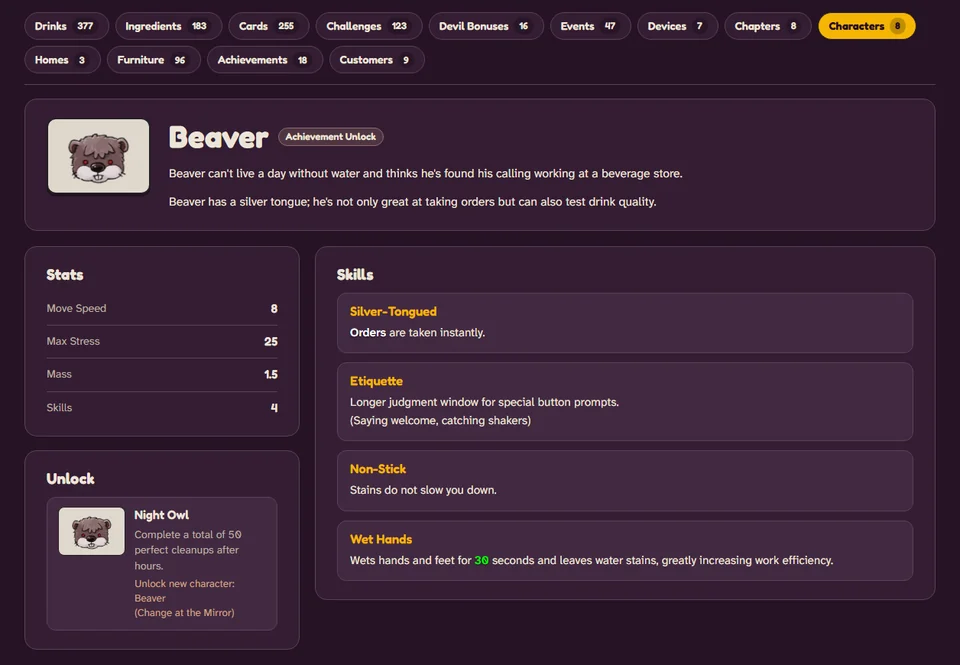
 河狸 擁有「禮儀」技能,可放寬這類特殊按鍵提示的判定視窗。
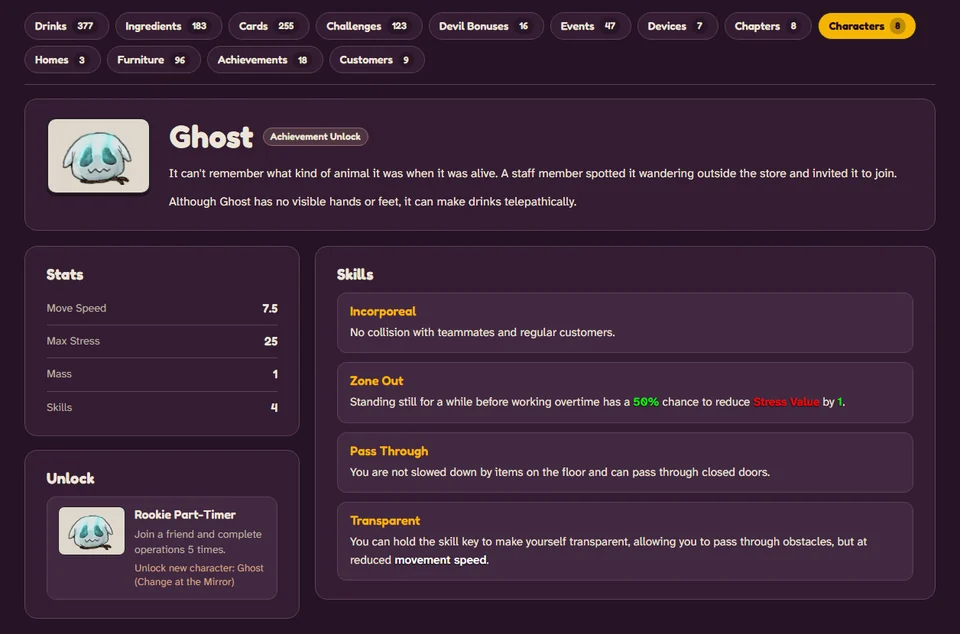
部分動作需要長按而非點按——例如打開瓶蓋,或是使用  幽靈 時按住技能鍵發動「透明」,讓自身以較慢的移動速度穿透障礙物——而倒飲料則是每按一次按鍵加入一份液體。
單人與本地合作的鍵盤與控制器比較
儘管遊戲內提示建議使用手柄遊玩,你依然可以在「按鍵設定」中自由修改鍵盤配置。對於鍵盤玩家,開發者說明建議將空白鍵搭配 J、K、L 鍵使用,讓右手分攤操作負擔;此外,後續更新也修正了過去同時使用手把與鍵盤輸入時會造成嚴重掉幀的問題。
- 本地合作支援 2 人在單一共享螢幕上遊玩(或透過 Remote Play Together 進行),只要在家裡與床互動即可開啟「更改玩家控制」與「本地合作設定」。
- 在該選單中,玩家可透過「手柄加入」、「鍵盤加入」或「退出控制」分配操作裝置;發售後的修補更新也修正了兩位本地玩家同時與同一物體互動時按鍵提示顯示錯誤的問題。
- 當兩位玩家在同一個螢幕上共用一把鍵盤時,請切換 Num Lock 鍵,好讓玩家 2 能夠使用右側數字鍵盤操作。
- 在本地合作模式下,第二位玩家無法儲存角色進度,也無法獲得經驗值,且本地合作無法與線上合作同時進行。
- 想了解 2 至 4 人線上房間與多人數值縮放規則,請閱讀我們的多人合作攻略。
排解控制器按鍵無反應或錯亂問題
如果你的手把在其他 Steam 遊戲都能正常運作,但在《杯杯倒滿》裡卻出現按鍵無反應、無效或鍵位錯亂,開發者說明建議優先嘗試以下三個步驟。
- 透過 Steam 重設控制器輸入:開啟「Steam 設定」,進入「控制器」,選擇「測試裝置輸入」,執行「開始測試」並點選「重設裝置輸入」,以測試並重設控制器按鍵。
- 按鍵錯亂或無反應時關閉 Steam 輸入:在 Steam 收藏庫中對《杯杯倒滿》按右鍵,開啟「內容」,前往「控制器」設定頁面並停用 Steam 輸入。
- 在遊戲內「手柄按鍵設定」修改操作前,請先確認你的 Steam 控制器鍵位配置一致;如果「按鍵已被使用」導致無法順利重綁,可先按下「預設設定」還原。
本篇提到的條目
資料來源
- 杯杯倒滿 遊戲檔案(Steam build 25975646 (demo 2400400, extracted 2026-11-21))
- Steam 商店頁面 — 杯杯倒滿(App 2336220)https://store.steampowered.com/app/2336220/
- Steam 商店頁面 — 杯杯倒滿 試玩版(App 2400400)https://store.steampowered.com/app/2400400/
- Steam 官方開發公告 — 杯杯倒滿(App 2336220)https://store.steampowered.com/news/app/2336220/
- Steamworks Steam Deck 相容性文件https://partner.steamgames.com/doc/steamhardware/compat
- Steam 商店截圖與官方公告(Steam App 2336220)
- 官方實機遊玩影片