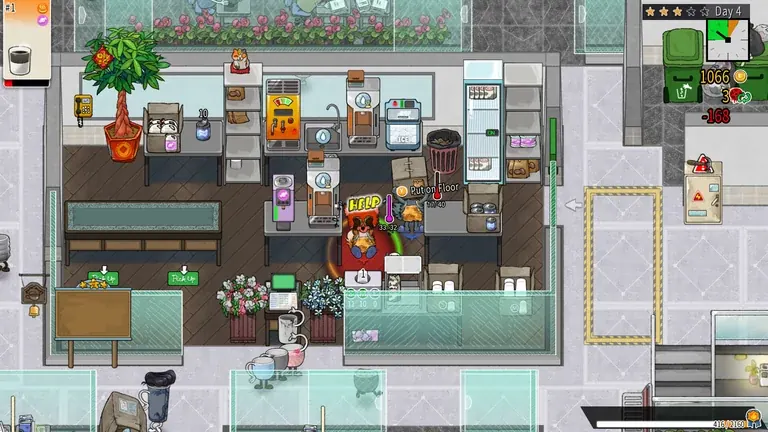
Feed the Cups Steam Deck 호환성과 컨트롤러·키보드 설정 가이드
Feed the Cups의 Steam 컨트롤러 완벽 지원, 버튼 아이콘 전환, 키 리매핑, 기본 조작, 로컬 협동 입력 설정, 게임패드 오류 해결 방법을 정리했습니다.
Feed the Cups 초보 공략 — 피드 더 컵스 하루 영업, 임대료, 별등급, 콤보, 주택가 시리즈의 일부입니다.
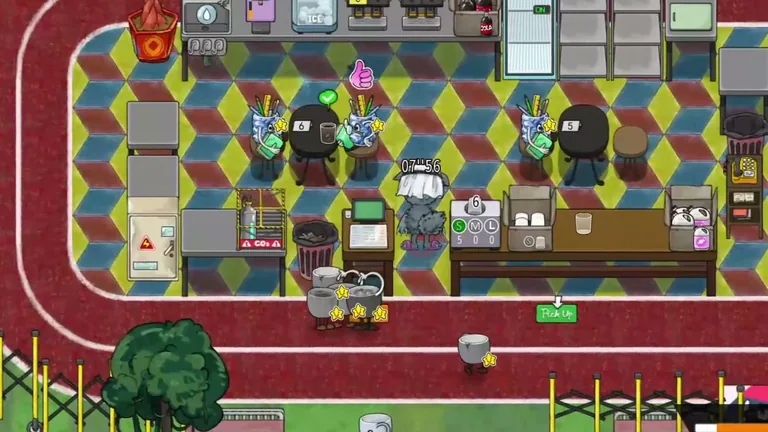
Feed the Cups는 Steam에서 컨트롤러 완벽 지원을 표기하고 있으며, 상점 페이지와 게임 내 안내 모두 컨트롤러 플레이를 권장합니다. 게임 설정 안에서 화면 버튼 표시를 ABXY와 ○×□△ 배열로 바꾸고, 컨트롤러나 키보드 키를 자유롭게 리매핑하며, 진동과 상호작용 우선순위를 조정하고, 솔로 또는 2인 로컬 협동 입력을 구성할 수 있습니다.
바쁜 영업에 맞춰 조작을 다듬기 전에 하루 가게 흐름과 기본 준비 규칙을 확인하려면 초보자 가이드를 먼저 살펴보세요.
Steam Deck 호환성과 Steam 컨트롤러 지원
Steam 상점에서 Feed the Cups는 컨트롤러 완벽 지원과 Remote Play Together를 함께 제공하며, Windows 최소 사양 항목에도 게임패드 사용 권장이 명시되어 있습니다. 무료 Steam 데모 역시 컨트롤러 완벽 지원, Remote Play Together, 게임패드 권장을 동일하게 표기합니다. Feed the Cups는 Steam에서 네이티브 Linux 빌드 없이 Windows와 Mac 버전으로 출시되므로, Steam Deck에서는 Proton을 통해 Windows 버전이 실행됩니다. Valve의 세부 호환성 항목은 게임의 Steam 상점 페이지나 라이브러리의 Steam Deck 호환성 섹션에서 확인할 수 있습니다.
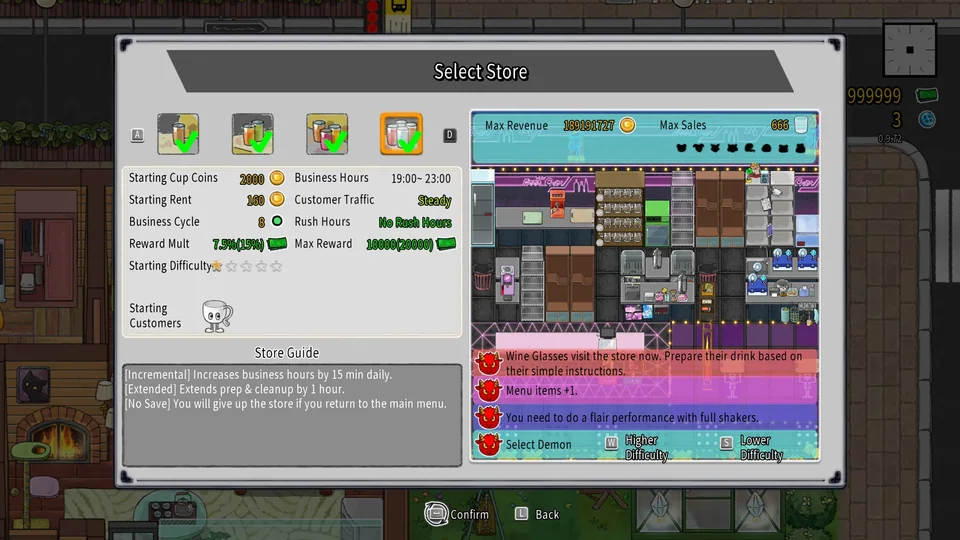
데스크톱 시스템 요구 사양, Mac 크로스플레이 안내, 콘솔 출시 현황은 플랫폼 및 콘솔 가이드에서 확인하세요.
게임 내 컨트롤러 설정과 버튼 표시
설정 메뉴에는 게임패드 버튼 아이콘, 키 바인딩, 진동, 상호작용 대상 우선순위, 화면 가독성 전용 옵션이 마련되어 있습니다.
- 컨트롤러 버튼 표시에서는 화면 안내 아이콘을 ABXY와 ○×□△ 배열 사이에서 전환할 수 있습니다. 개발자 업데이트를 통해 PS 컨트롤러 버튼 표시가 추가되었고, 이후 셰이더 끊김을 줄이기 위해 버튼 아이콘 시스템도 재구축되었습니다.
- 버튼 설정은 컨트롤러 설정과 키보드 설정으로 나뉘며, 키 변경 중에는 버튼 입력 대기 중이 표시되고 중복 시 다른 곳에 사용된 버튼입니다 경고가 뜹니다. 기본 설정으로 기본 키 배치를 복원할 수 있으며, 정식 출시 이후 패치로 키 변경이 적용되지 않던 문제도 수정되었습니다.
- 진동 ON/OFF는 설비 수리 같은 동작 중 미세한 햅틱 피드백을 켜고 끄며, 컨트롤러가 아닌 키보드로 플레이할 때는 진동이 울리지 않습니다.
- 줍기 우선순위와 상호작용 우선순위를 조정하면 지면 아이템과 물체(설비) 사이에 섰을 때 어느 쪽을 먼저 집거나 조작할지 정할 수 있으며, 멀티플레이 방에서는 방장의 우선순위 설정이 우선 적용됩니다.
- 화면과 가독성 설정에는 시야 거리, 창 모드(전체 화면, 창 모드, 테두리 없는 창 모드), 최대 프레임, 수직 동기화, 야간 효과(개발자 공지 기준, 끄면 성능 향상에 도움), 스트레스 수치 표시가 포함됩니다.
기본 조작, 스킬, 타이밍 입력
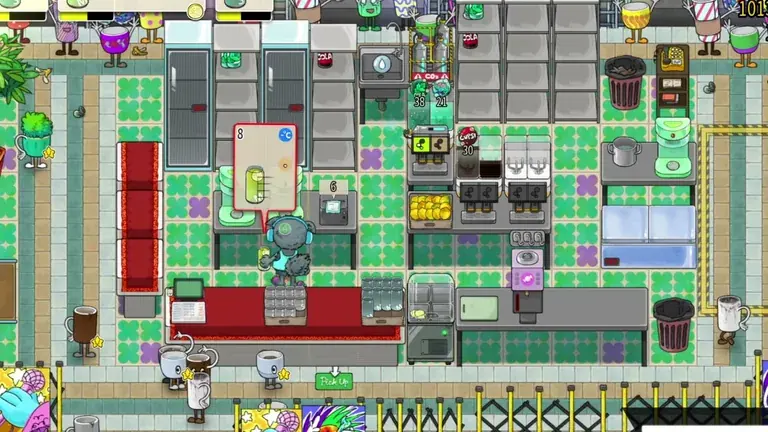
상자, 테이블, 선반, 카운터, 디스펜서, 그리고 손에 든 대걸레 같은 도구 위에는 상황에 맞는 버튼 안내가 바로 표시되며, 키보드와 컨트롤러 입력에 맞춰 실시간으로 전환됩니다.
- 방향 이동과 메뉴 조작은 캐릭터 이동과 함께 메뉴 - 상, 메뉴 - 하, 메뉴 - 좌, 메뉴 - 우를 담당하며, 일시정지 버튼으로 메인 메뉴를 엽니다.
- 확인(집기, 놓기)은 A 슬롯에 배정되어 재료를 집고 물건을 내려놓거나 메뉴 선택을 확정합니다.
- 주문번호 교환(취소)은 B 슬롯에 배정되어 메뉴에서 뒤로 가거나 컵끼리 주문 번호를 바꿀 때 사용합니다.
- 상호작용(열기, 젓기)은 X 슬롯에 배정되어 용기를 열고 음료를 저으며 설비 작업을 실행합니다.
- 특수(켜기/끄기, 납품, 바닥에 놓기)는 Y 슬롯에 배정되어 설비를 켜고 끄거나 완성된 음료를 납품하고 물건을 내려놓습니다.
- 스킬은 R1 슬롯에 배정되어 각 캐릭터의 액티브 능력을 발동합니다.
- 특수(QTE)는 L1 슬롯에 배정되어 별 3개 이상에서 흰색 구간 안에 버튼을 눌러 어서 오세요 환영 인사를 외치거나
 쉐이커 퍼포먼스를 받아내는 타이밍 입력에 사용됩니다.
 비버는 예의 스킬을 보유해 이런 특수 버튼 입력의 판정 범위를 넓혀 줍니다.
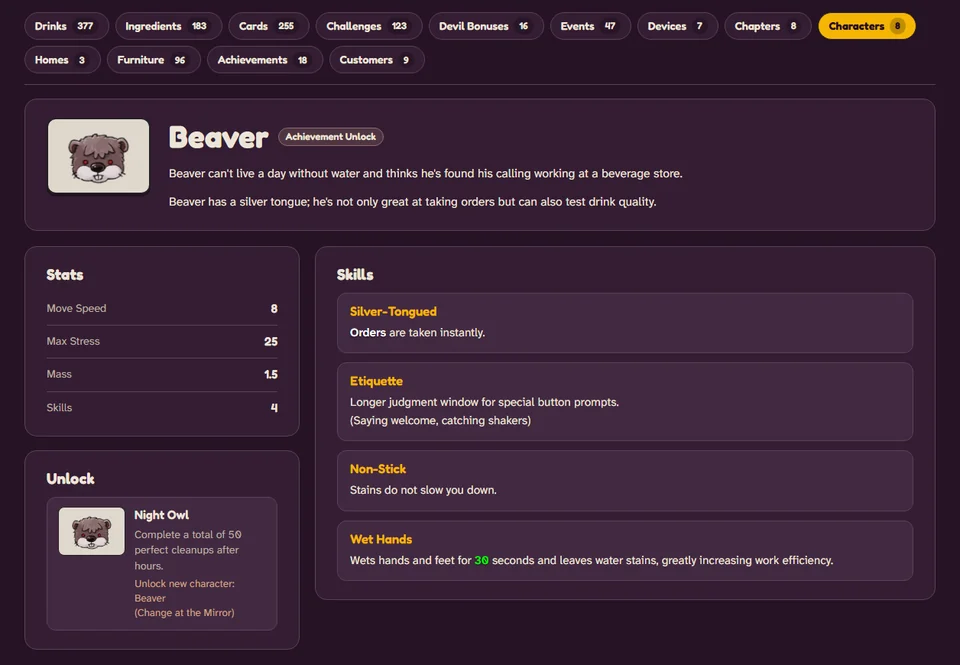
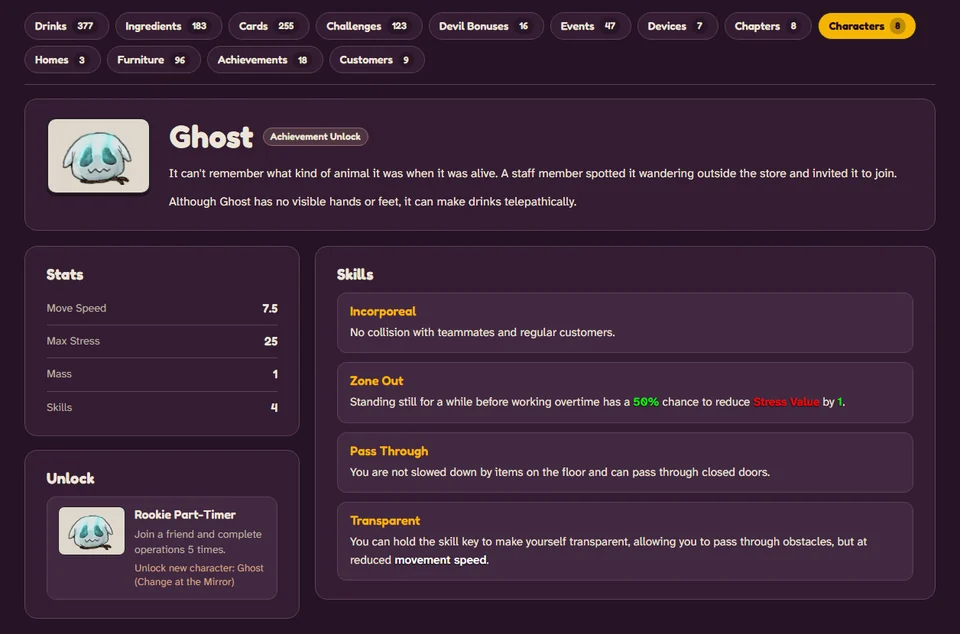
일부 동작은 짧게 누르는 대신 버튼을 길게 눌러야 합니다. 병뚜껑을 열거나 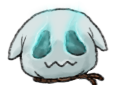 유령으로 스킬 버튼을 길게 눌러 투명화를 발동해 느려진 이동 속도로 장애물을 통과하는 동작이 이에 해당하며, 반대로 액체 붓기는 버튼을 누를 때마다 한 분량씩 추가됩니다.
솔로 및 로컬 협동에서의 키보드 vs 컨트롤러
게임 내 팁에서는 컨트롤러를 권장하지만, 버튼 설정에서 키보드 조작도 자유롭게 바꿀 수 있습니다. 키보드 플레이 시 개발자 노트는 오른손에 부담을 나누도록 스페이스바와 J, K, L 키 조합을 권장하며, 이후 업데이트로 컨트롤러와 키보드를 동시에 입력할 때 발생하던 심각한 프레임 드롭도 수정되었습니다.
- 로컬 협동은 한 화면(또는 Remote Play Together)에서 2인 플레이를 지원하며, 집 안 침대와 상호작용해 플레이어 컨트롤 변경과 로컬 협동 설정을 열 수 있습니다.
- 이 메뉴에서 컨트롤러 추가, 키보드 추가, 컨트롤 종료로 입력 장치를 배정하며, 정식 출시 후 패치로 로컬 두 플레이어가 같은 물체와 상호작용할 때 버튼 안내가 잘못 뜨던 문제도 해결되었습니다.
- 한 키보드를 두 명이 함께 사용할 때는 Num Lock 키를 켜서 플레이어 2가 숫자 키패드를 사용할 수 있게 해야 합니다.
- 로컬 협동에서는 두 번째 플레이어의 캐릭터 진행도가 저장되지 않으며 경험치도 얻지 못합니다. 또한 로컬 협동과 온라인 협동은 동시에 진행할 수 없습니다.
- 2~4인 온라인 로비와 멀티플레이 스케일링 규칙은 협동 및 멀티플레이 가이드에서 확인하세요.
컨트롤러 버튼이 안 먹거나 꼬였을 때 해결 방법
다른 Steam 게임에서는 게임패드가 정상 작동하는데 Feed the Cups에서만 버튼이 반응하지 않거나 꼬인다면, 개발자 안내에 따라 아래 세 단계를 먼저 시도해 보세요.
- Steam에서 컨트롤러 입력 초기화: Steam 설정에서 컨트롤러 항목으로 들어가 장치 입력 테스트를 선택하고, 테스트 시작을 실행한 뒤 장치 입력 초기화로 컨트롤러 버튼을 점검하고 초기화합니다.
- 버튼이 꼬이거나 반응이 없을 때 Steam Input 끄기: Steam 라이브러리에서 Feed the Cups를 마우스 오른쪽 버튼으로 클릭해 속성을 열고, 컨트롤러 설정으로 이동해 Steam Input을 비활성화합니다.
- 컨트롤러 설정에서 조작을 수정하기 전에 Steam 컨트롤러 키 배치가 일치하는지 확인하고, 다른 곳에 사용된 버튼입니다 경고 때문에 깔끔하게 리매핑되지 않을 때는 기본 설정으로 초기화한 뒤 다시 배정하세요.
이 가이드에 나온 항목
출처
- Feed the Cups 게임 파일 (Steam build 25975646 (demo 2400400, extracted 2026-11-21))
- Steam 상점 페이지 — Feed the Cups (App 2336220)https://store.steampowered.com/app/2336220/
- Steam 상점 페이지 — Feed the Cups 데모 (App 2400400)https://store.steampowered.com/app/2400400/
- Steam 개발자 공지 — Feed the Cups (App 2336220)https://store.steampowered.com/news/app/2336220/
- Steamworks Steam Deck 호환성 문서https://partner.steamgames.com/doc/steamhardware/compat
- Steam 상점 스크린샷 및 개발자 공지 (Steam App 2336220)
- 개발사 게임플레이 영상