ตั้งค่าจอยเกมและ Steam Deck ใน Feed the Cups: ปุ่มกดและวิธีแก้ปัญหา
รองรับคอนโทรลเลอร์เต็มรูปแบบบน Steam สลับไอคอนปุ่ม ตั้งค่าปุ่มใหม่ ปุ่มควบคุมเริ่มต้น การตั้งค่าเล่นเครื่องเดียวกัน และวิธีแก้ปัญหาจอยใน Feed the Cups
ส่วนหนึ่งของ คู่มือมือใหม่ Feed the Cups: วันเปิดร้าน ค่าเช่า ระดับดาว คอมโบ และย่านที่พักอาศัย
Feed the Cups ระบุรองรับคอนโทรลเลอร์เต็มรูปแบบบน Steam โดยทั้งหน้าร้านค้าและคำแนะนำในเกมต่างแนะนำให้ใช้คอนโทรลเลอร์ ในเกมสามารถสลับสัญลักษณ์ปุ่มบนหน้าจอระหว่างแบบ ABXY กับ ○×□△ ตั้งค่าปุ่มคอนโทรลเลอร์หรือคีย์บอร์ดใหม่ เปิดปิดระบบสั่นและลำดับตอบสนอง รวมถึงตั้งค่าอุปกรณ์ควบคุมสำหรับเล่นคนเดียวหรือเล่นเครื่องเดียวกันแบบ 2 คนได้
ก่อนปรับการควบคุมไว้รับมือกะทำงานสุดวุ่น ลองทบทวนลูปร้านรายวันและพื้นฐานการเตรียมของในคู่มือมือใหม่ก่อนได้
ความเข้ากันได้กับ Steam Deck และการรองรับจอยบน Steam
บน Steam เกม Feed the Cups ระบุว่ารองรับคอนโทรลเลอร์เต็มรูปแบบพร้อม Remote Play Together และในสเปกขั้นต่ำของ Windows ยังเขียนกำกับไว้ด้วยว่าแนะนำให้ใช้จอยเกม ส่วนเดโมฟรีบน Steam ก็รองรับคอนโทรลเลอร์เต็มรูปแบบและ Remote Play Together พร้อมป้ายแนะนำคอนโทรลเลอร์เช่นกัน ทั้งนี้ Feed the Cups วางจำหน่ายบน Steam สำหรับ Windows และ Mac โดยไม่มีเวอร์ชัน Linux แบบเนทีฟ ดังนั้นบน Steam Deck ตัวเกมจะรันเวอร์ชัน Windows ผ่าน Proton สามารถเข้าไปเช็กหมวดความเข้ากันได้ของ Steam Deck บนหน้าร้านค้าหรือหน้าคลัง Steam ของเกมเพื่อดูรายละเอียดผลทดสอบจาก Valve ได้โดยตรง
สำหรับสเปกคอมพิวเตอร์ ข้อมูลเล่นข้ามระบบกับ Mac และสถานะลงคอนโซล อ่านต่อได้ที่ไกด์แพลตฟอร์มและคอนโซล
การตั้งค่าคอนโทรลเลอร์และสัญลักษณ์ปุ่มในเกม
เมนูตั้งค่ามีตัวเลือกแยกเฉพาะสำหรับไอคอนปุ่มจอย การตั้งค่าปุ่ม ระบบสั่น การเล็งเป้าหมายโต้ตอบ และความคมชัดในการแสดงผล
- การแสดงผลปุ่มคอนโทรลเลอร์ ให้สลับสัญลักษณ์ปุ่มบนจอระหว่างแบบ ABXY กับ ○×□△ โดยอัปเดตจากผู้พัฒนายังได้เพิ่มการแสดงปุ่มจอย PS และต่อมาได้ปรับโครงสร้างระบบไอคอนปุ่มใหม่เพื่อลดอาการกระตุกจากเชดเดอร์ด้วย
- ตั้งค่าปุ่ม แยกการปรับปุ่มออกเป็น ตั้งค่าคอนโทรลเลอร์ และ ตั้งค่าคีย์บอร์ด โดยจะขึ้นข้อความ กำลังรอกดปุ่ม ระหว่างตั้งปุ่มใหม่ แจ้งเตือน ปุ่มนี้ถูกใช้งานแล้ว เมื่อปุ่มซ้ำกัน และมีปุ่ม ตั้งค่าเริ่มต้น สำหรับคืนค่าเดิม ทั้งนี้แพตช์หลังวางจำหน่ายยังได้แก้บั๊กที่การเปลี่ยนปุ่มไม่ทำงานแล้วด้วย
- สั่น ใช้เปิดปิดแรงสั่นเบาๆ ระหว่างทำกิจกรรมอย่างซ่อมอุปกรณ์ และระบบสั่นจะปิดเงียบอัตโนมัติทุกครั้งที่เล่นด้วยคีย์บอร์ดแทนคอนโทรลเลอร์
- ลำดับการเก็บ และ ลำดับตอบสนอง ให้เลือกได้ว่าตัวละครจะให้ความสำคัญกับไอเทมบน พื้น หรือ วัตถุ (อุปกรณ์) ก่อนเวลาอยู่ตรงกลางระหว่างทั้งสองอย่าง โดยในห้องหลายผู้เล่นจะยึดตามการตั้งค่าของหัวห้องเป็นหลัก
- ตัวเลือกหน้าจอและความอ่านง่ายในเมนูตั้งค่าประกอบด้วย ระยะกล้อง โหมดหน้าต่าง (เต็มจอ หน้าต่าง หรือ หน้าต่างไร้ขอบ) เฟรมเรตสูงสุด V-Sync เอฟเฟกต์กลางคืน (ซึ่งผู้พัฒนาระบุว่าปิดได้เพื่อช่วยให้เฟรมเรตลื่นขึ้น) และ การแสดงผลค่าความเครียด
ปุ่มควบคุมเริ่มต้น สกิล และจังหวะกดปุ่มพิเศษ
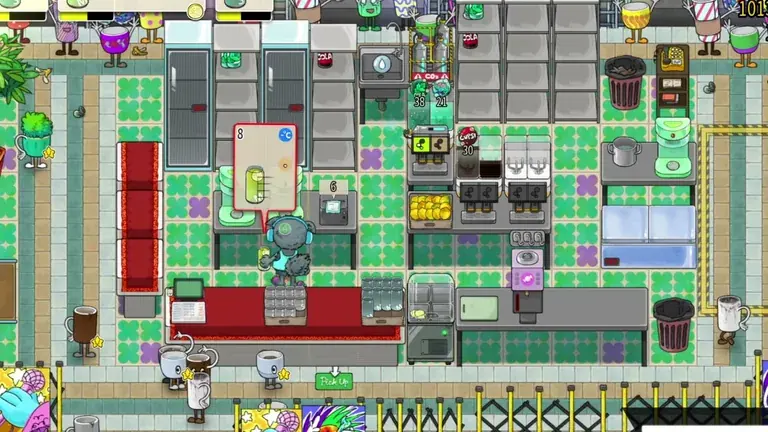
คำใบ้ปุ่มกดตามบริบทจะลอยขึ้นมาบนกล่อง โต๊ะ ชั้นวาง เคาน์เตอร์ เครื่องจ่าย และอุปกรณ์ที่ถืออยู่อย่างไม้ถูพื้น โดยเปลี่ยนสัญลักษณ์ตามอัตโนมัติให้ตรงกับคีย์บอร์ดหรือคอนโทรลเลอร์ที่กำลังใช้งาน
- ปุ่มทิศทางและการเลื่อนเมนูใช้ควบคุมการเดินของตัวละครควบคู่กับ เมนู - ขึ้น, เมนู - ลง, เมนู - ซ้าย และ เมนู - ขวา ส่วนปุ่มหยุดใช้เปิด เมนูหลัก
- ยืนยัน (หยิบ วาง) ผูกกับช่องปุ่ม A สำหรับหยิบวัตถุดิบ วางของ และกดยืนยันในเมนู
- สลับตัวเลข (ยกเลิก) ผูกกับช่องปุ่ม B สำหรับกดย้อนออกจากเมนูและสลับเลขออเดอร์ระหว่างแก้ว
- โต้ตอบ (เปิด คน) ผูกกับช่องปุ่ม X สำหรับเปิดฝาภาชนะ คนส่วนผสม และใช้งานเครื่องต่างๆ
- พิเศษ (เปิด/ปิด เสิร์ฟ วางลง) ผูกกับช่องปุ่ม Y สำหรับเปิดปิดเครื่องใช้ไฟฟ้า ส่งเครื่องดื่มที่ชงเสร็จ และวางไอเทมลง
- สกิล ผูกกับช่องปุ่ม R1 เพื่อกดใช้สกิลเฉพาะตัวของแต่ละตัวละคร
- พิเศษ (อีเวนต์วัดไหวพริบด่วน) ผูกกับช่องปุ่ม L1 สำหรับจังหวะกดตามเวลา ทั้งการกดให้ตรงกล่องสีขาวเพื่อทักทายยินดีต้อนรับเมื่อร้านถึงระดับ 3 ดาวขึ้นไป และการจับจังหวะรับโชว์ควง
 เชกเกอร์ โดย
 เจ้าบีเวอร์ มีสกิล มารยาท ที่ช่วยขยายกรอบเวลาจังหวะกดปุ่มพิเศษเหล่านี้ให้กว้างขึ้น
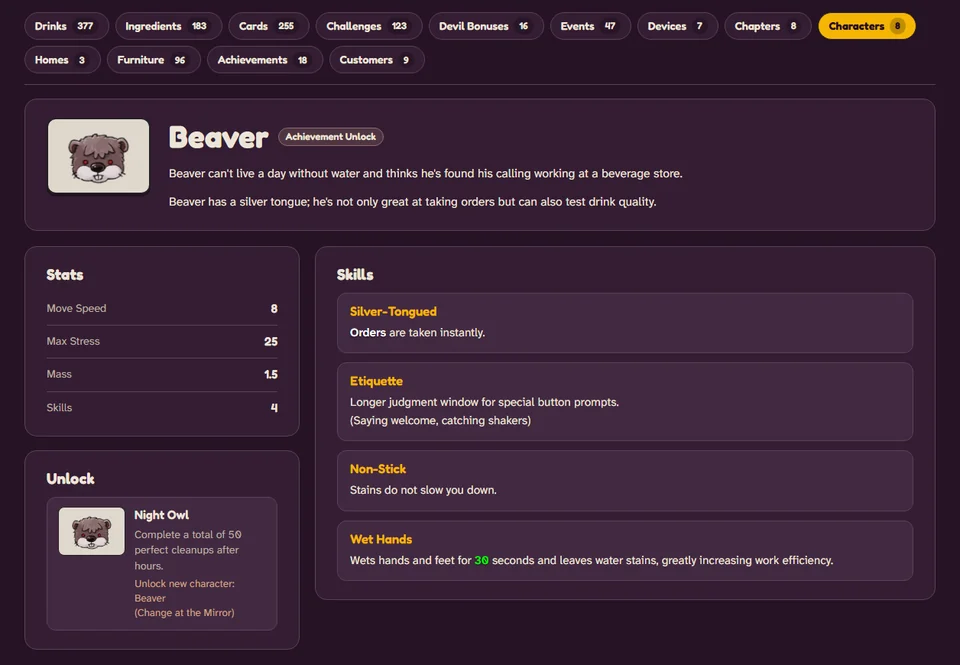
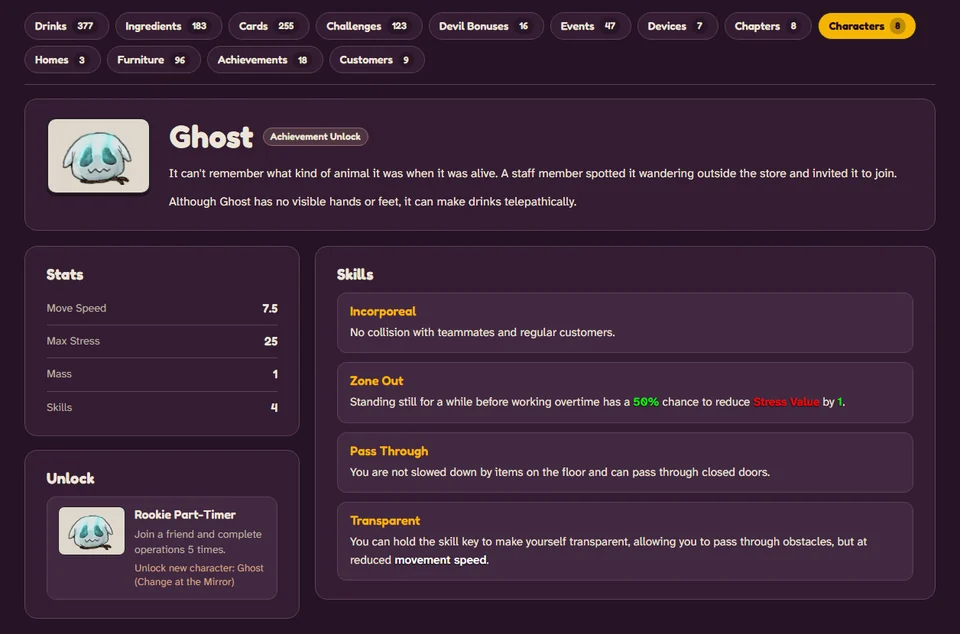
บางการกระทำจะต้องกดปุ่มค้างไว้แทนการกดครั้งเดียว เช่น การเปิดฝาขวด หรือการกดปุ่มสกิลค้างของ  เจ้าผี เพื่อใช้ ล่องหน ให้ตัวโปร่งใสและเดินทะลุสิ่งกีดขวางได้โดยความเร็วเคลื่อนที่ลดลง ขณะที่การเทของเหลวจะเติมลงไปทีละหนึ่งส่วนต่อการกดปุ่มแต่ละครั้ง
คีย์บอร์ดเทียบกับคอนโทรลเลอร์สำหรับเล่นคนเดียวและเล่นเครื่องเดียวกัน
แม้คำแนะนำในเกมจะชวนให้ใช้คอนโทรลเลอร์ แต่เราก็ตั้งค่าปุ่มคีย์บอร์ดใหม่ได้เต็มที่ใน ตั้งค่าปุ่ม สำหรับสายคีย์บอร์ด โน้ตจากผู้พัฒนาแนะนำให้จับคู่ปุ่ม space กับปุ่ม J, K และ L เพื่อแบ่งงานให้มือขวาช่วยกด และอัปเดตช่วงหลังยังแก้ปัญหาเฟรมเรตตกหนักที่เคยเกิดขึ้นเวลาใช้จอยกับคีย์บอร์ดพร้อมกันแล้วด้วย
- โหมดเล่นเครื่องเดียวกันรองรับผู้เล่น 2 คนบนจอเดียว (หรือผ่าน Remote Play Together) โดยเข้าไปโต้ตอบกับเตียงในบ้านเพื่อเปิด เปลี่ยนการควบคุมผู้เล่น และ ตั้งค่าเล่นเครื่องเดียวกัน
- ในเมนูนั้น ผู้เล่นเลือกผูกอุปกรณ์ได้ด้วย เข้าร่วมด้วยคอนโทรลเลอร์, เข้าร่วมด้วยคีย์บอร์ด หรือ ยกเลิกการควบคุม และแพตช์หลังวางจำหน่ายได้แก้ปัญหาไอคอนปุ่มขึ้นผิดเมื่อผู้เล่นสองคนบนเครื่องเดียวกันกดโต้ตอบวัตถุชิ้นเดียวกันแล้ว
- หากผู้เล่นสองคนแชร์คีย์บอร์ดเดียวกันบนหน้าจอเดียว ให้กดเปิด num lock เพื่อให้ผู้เล่น 2 ใช้งานแป้นตัวเลขได้
- ในโหมดเล่นเครื่องเดียวกัน ผู้เล่นคนที่สองจะไม่สามารถบันทึกความคืบหน้าของตัวละครหรือเก็บ EXP ได้ และไม่สามารถเปิดเล่นเครื่องเดียวกันพร้อมกับโหมดเล่นออนไลน์ได้
- ถ้าอยากดูข้อมูลห้องออนไลน์สำหรับ 2 ถึง 4 คนและกฎการปรับสเกลโหมดหลายผู้เล่น อ่านต่อได้ที่ไกด์เล่น co-op และหลายผู้เล่น
วิธีแก้ปัญหาปุ่มจอยไม่ตอบสนองหรือสลับมั่ว
ถ้าคอนโทรลเลอร์ใช้งานได้ปกติในเกม Steam อื่นๆ แต่ใน Feed the Cups กดไม่ติด ไม่ทำงาน หรือปุ่มสลับมั่ว โน้ตจากผู้พัฒนาแนะนำให้ลองทำตามสามขั้นตอนนี้ก่อน
- รีเซ็ตอินพุตคอนโทรลเลอร์ผ่าน Steam: เปิด Steam Settings เข้าไปที่ Controller เลือก Test device input กด Start test แล้วเลือก Reset device input เพื่อทดสอบและรีเซ็ตปุ่มของจอย
- ปิด Steam Input กรณีปุ่มมั่วหรือไม่ตอบสนอง: คลิกขวาที่ Feed the Cups ในคลัง Steam เปิด Properties ไปที่ Controller Configuration แล้วปิด Steam Input
- ก่อนแก้ปุ่มใน ตั้งค่าคอนโทรลเลอร์ ให้เช็กก่อนว่าการตั้งค่าปุ่ม Steam Controller ตรงกัน และกด ตั้งค่าเริ่มต้น ทุกครั้งที่ข้อความ ปุ่มนี้ถูกใช้งานแล้ว ขวางไม่ให้ผูกปุ่มใหม่ได้สะอาด
รายการที่พูดถึงในไกด์นี้
แหล่งข้อมูล
- ไฟล์เกม Feed the Cups (Steam build 25975646 (demo 2400400, extracted 2026-11-21))
- หน้าร้าน Steam — Feed the Cups (App 2336220)https://store.steampowered.com/app/2336220/
- หน้าร้าน Steam — Feed the Cups เดโม (App 2400400)https://store.steampowered.com/app/2400400/
- ประกาศจากผู้พัฒนาบน Steam — Feed the Cups (App 2336220)https://store.steampowered.com/news/app/2336220/
- เอกสารความเข้ากันได้ของ Steam Deck บน Steamworkshttps://partner.steamgames.com/doc/steamhardware/compat
- ภาพหน้าจอหน้าร้าน Steam และประกาศผู้พัฒนา (Steam App 2336220)
- ฟุตเทจเกมเพลย์จากผู้พัฒนา