Feed the Cups no Steam Deck e Configurações de Controle
Compatibilidade total com controle no Steam, ícones de botões, remapeamento de teclas, comandos padrão, co-op local e correções de controle em Feed the Cups.
Parte de Guia para Iniciantes de Feed the Cups: Dia na Loja, Aluguel, Estrelas, Combos e Área Residencial.
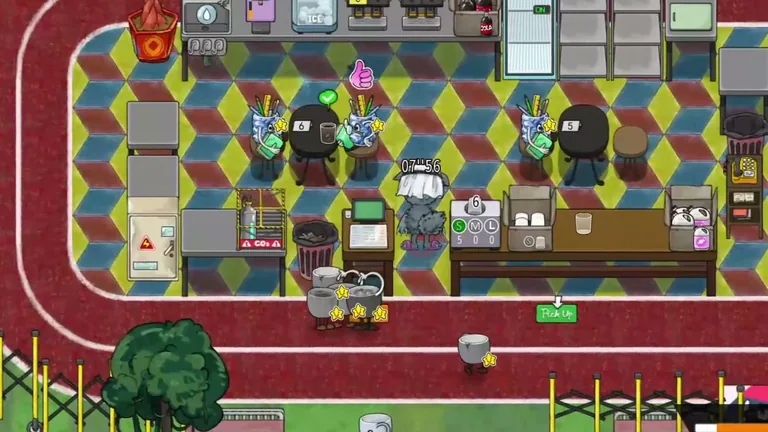
Feed the Cups lista compatibilidade total com controle no Steam, e tanto a página da loja quanto uma dica dentro do jogo recomendam jogar com controle. No menu interno, você pode alternar os ícones exibidos na tela entre os padrões ABXY e ○×□△, remapear comandos de controle ou teclado, ajustar vibração e prioridade de interação e configurar os controles para solo ou modo cooperativo local para 2 jogadores.
Antes de ajustar seus controles para turnos movimentados, revise a rotina diária da loja e as regras básicas de preparo no nosso guia para iniciantes.
Compatibilidade com Steam Deck e Suporte a Controle no Steam
No Steam, Feed the Cups lista compatibilidade total com controle junto com Remote Play Together, e os requisitos mínimos para Windows destacam que o uso de controle é recomendado. A demo gratuita no Steam também lista compatibilidade total com controle e Remote Play Together, além da recomendação de controle. Como Feed the Cups está disponível no Steam para Windows e Mac sem versão nativa para Linux, no Steam Deck ele executa a versão de Windows via Proton; você pode conferir a seção de Compatibilidade com o Steam Deck na página da loja ou na biblioteca do Steam para ver o detalhamento da Valve.
Para conferir requisitos mínimos de computador, detalhes de cross-play no Mac e disponibilidade em consoles, veja nosso guia de plataformas e consoles.
Configurações de Controle no Jogo e Ícones de Botões
O menu Configurações traz opções dedicadas para os ícones dos botões do controle, remapeamento de teclas, vibração, prioridade de interação e legibilidade na tela.
- Exibição dos Botões do Controle permite alternar os símbolos na tela entre os padrões ABXY e ○×□△; atualizações dos desenvolvedores também adicionaram exibição de botões de controle PS e depois refizeram o sistema de ícones de botão para reduzir travamentos de shader.
- Configurações de Teclas separa a personalização entre Configurações do Controle e Configurações do Teclado, exibindo Aguardando tecla durante o remapeamento, sinalizando conflitos com Tecla já em uso e oferecendo Configurações Padrão para restaurar os atalhos originais; uma atualização pós-lançamento também corrigiu o problema em que alterações nas teclas não entravam em vigor.
- Vibração liga ou desliga o retorno tátil suave em ações como o conserto de equipamentos e permanece inativa quando você joga no teclado em vez do controle.
- Prioridade de Coleta e Prioridade de Interação permitem escolher se o personagem prioriza itens no Chão ou Objetos (equipamentos) quando fica entre os dois, e nas salas multijogador valem as configurações de prioridade do anfitrião.
- Os ajustes de exibição e leitura em Configurações incluem Distância da Câmera, Modo Janela (Tela Cheia, Janelas ou Janela Sem Bordas), Taxa Máxima de Quadros, Sincronização Vertical, Efeitos Noturnos (que os desenvolvedores indicaram poder desligar para melhorar o desempenho) e Exibição do Valor de Estresse.
Controles Padrão, Habilidades e Comandos de Tempo
Os avisos contextuais de botão flutuam direto sobre caixas, mesas, prateleiras, balcões, dispensadores e ferramentas seguradas como o esfregão, mudando automaticamente conforme você usa teclado ou controle.
- O movimento direcional e a navegação nos menus controlam a caminhada do personagem junto com Menu - Cima, Menu - Baixo, Menu - Esquerda e Menu - Direita, enquanto o botão de pausa abre o Menu Principal.
- Confirmar (Pegar, Colocar) fica no botão A para pegar suprimentos, posicionar objetos e confirmar escolhas no menu.
- Trocar Números (Cancelar) fica no botão B para sair de menus e trocar os números de pedido entre copos.
- Interagir (Abrir, Mexer) fica no botão X para abrir recipientes, mexer misturas e executar tarefas nas estações.
- Especial (Alternar, Servir, Colocar) fica no botão Y para alternar equipamentos, entregar bebidas prontas e largar itens.
- Habilidade fica no botão R1 para ativar a habilidade ativa de cada personagem.
- Especial (QTE) fica no botão L1 para comandos no tempo certo, incluindo pressionar o botão dentro da caixa branca para dar Boas-vindas a partir de 3 estrelas e acertar o tempo das manobras com a
 Coqueteleira;
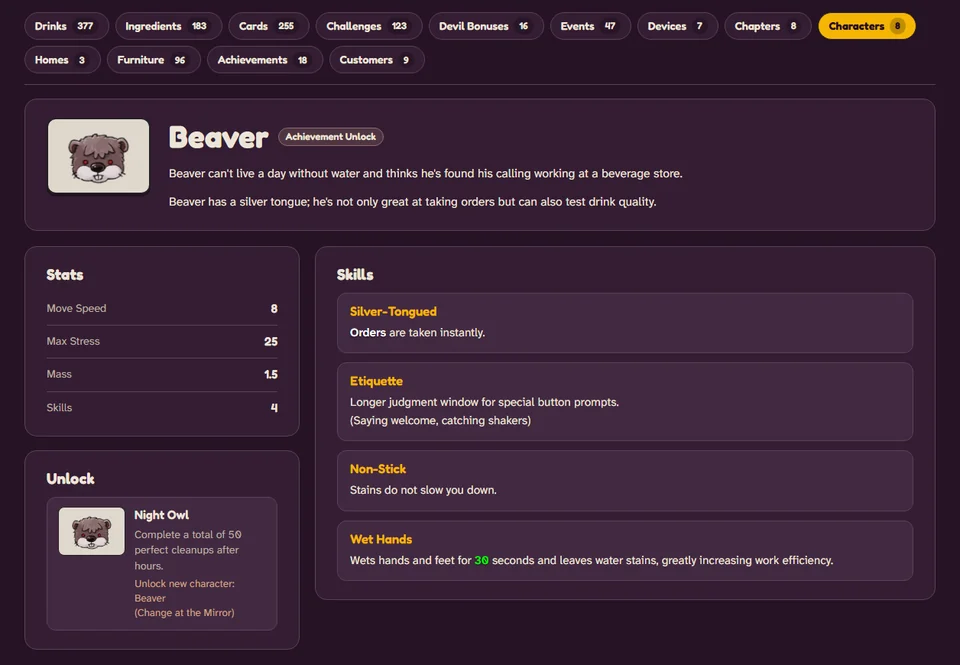
 Castor tem a habilidade Etiqueta, que amplia a janela de tempo desses comandos de botões especiais.
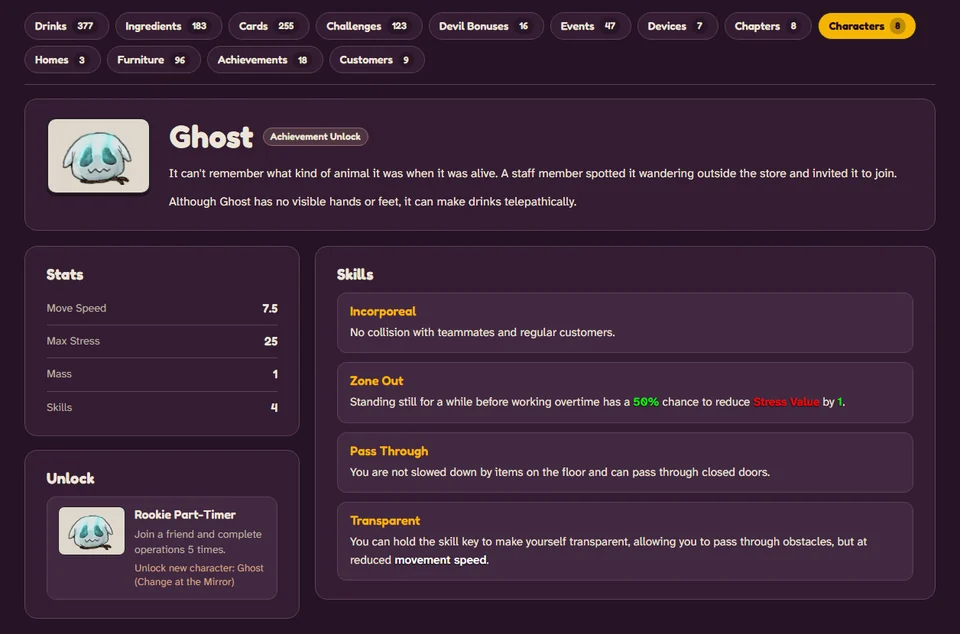
Algumas ações pedem segurar o botão em vez de apenas apertar — como abrir tampas de garrafas ou segurar a tecla de habilidade com  Fantasma para ativar Transparência e atravessar obstáculos com velocidade de movimento reduzida — enquanto despejar adiciona uma porção de líquido por toque no botão.
Teclado ou Controle no Solo e no Modo Cooperativo Local
Mesmo com a dica interna recomendando controle, os comandos do teclado podem ser remapeados em Configurações de Teclas. Para jogar no teclado, as notas dos desenvolvedores sugerem combinar a barra de espaço com as teclas J, K e L para dividir a carga na mão direita, e uma atualização posterior corrigiu quedas severas de quadros que ocorriam ao usar controle e teclado ao mesmo tempo.
- O modo cooperativo local aceita 2 jogadores na mesma tela compartilhada (ou via Remote Play Together) e é aberto dentro de casa ao interagir com a cama para acessar Alterar Controles do Jogador e Configurações do Modo Cooperativo Local.
- Nesse menu, os jogadores atribuem os controles com Entrar com Controle, Entrar com Teclado ou Cancelar Controle, e uma correção pós-lançamento resolveu os avisos incorretos de botão quando dois jogadores locais interagiam com o mesmo objeto.
- Quando dois jogadores dividem o mesmo teclado na mesma tela, ative a tecla Num Lock para que o Jogador 2 consiga usar o teclado numérico.
- No Modo Cooperativo Local, o segundo jogador não consegue salvar o progresso do personagem nem ganhar XP, e o Modo Cooperativo Local não funciona junto com o co-op online.
- Para salas online de 2 a 4 jogadores e regras de escalonamento multijogador, leia nosso guia de co-op e multijogador.
Como Corrigir Botões de Controle Sem Resposta ou Trocados
Se o seu controle funciona normalmente em outros jogos do Steam, mas os botões ficam sem resposta, sem efeito ou trocados em Feed the Cups, as notas dos desenvolvedores indicam três passos iniciais.
- Redefina as entradas do controle pelo Steam: abra as Configurações do Steam, entre em Controle, escolha testar entradas do dispositivo, inicie o teste e selecione redefinir entradas do dispositivo para testar e restaurar os botões.
- Desative o Steam Input caso os botões estejam trocados ou sem resposta: clique com o botão direito em Feed the Cups na sua biblioteca Steam, abra Propriedades, acesse a aba Controle e desative o Steam Input.
- Antes de editar os comandos em Configurações do Controle, confira se o mapeamento de botões no Controle do Steam bate com o layout usado e recorra a Configurações Padrão sempre que o aviso Tecla já em uso impedir um remapeamento limpo.
Neste guia
Fontes
- Arquivos do jogo Feed the Cups (Steam build 25975646 (demo 2400400, extracted 2026-11-21))
- Página da loja Steam — Feed the Cups (App 2336220)https://store.steampowered.com/app/2336220/
- Página da loja Steam — Demo de Feed the Cups (App 2400400)https://store.steampowered.com/app/2400400/
- Anúncios dos desenvolvedores no Steam — Feed the Cups (App 2336220)https://store.steampowered.com/news/app/2336220/
- Documentação de compatibilidade do Steam Deck no Steamworkshttps://partner.steamgames.com/doc/steamhardware/compat
- Capturas da loja Steam e anúncios dos desenvolvedores (Steam App 2336220)
- Vídeos oficiais de gameplay