杯杯倒满Steam Deck手柄支持与按键设置修复指南
杯杯倒满Steam Deck手柄设置攻略:涵盖Steam完全控制器支持、按键图标切换、改键方案、默认操作、双人本地合作与手柄失灵修复步骤。
隶属于《杯杯倒满攻略:开店流程、房租星级、连击压力与居民区入门》。
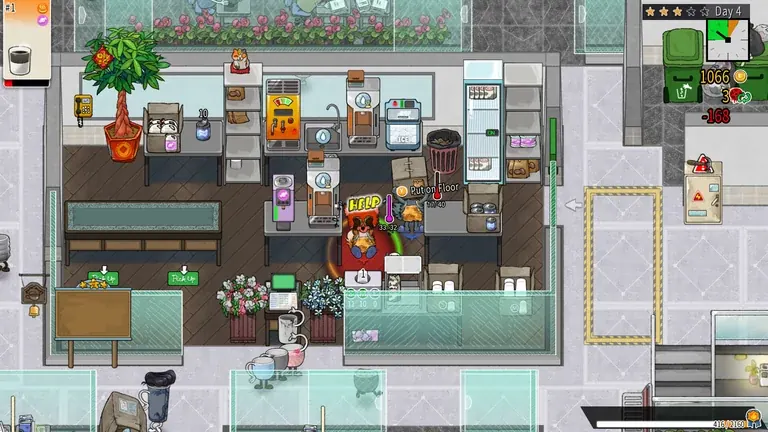
《杯杯倒满》在Steam商店标注了完全控制器支持,而且商店页面和游戏内提示都推荐使用手柄游玩。进入游戏后,你可以自由切换屏幕上的ABXY与○×□△按键图标、自定义手柄或键盘按键绑定、调节震动开关与交互优先级,还能配置单人或2人本地合作输入方案。
在为了高峰期调校按键布局之前,可以先看我们的新手入门攻略,熟悉每日开店循环和核心备料规则。
Steam Deck兼容性与商店手柄支持
在Steam平台上,《杯杯倒满》同时支持完全控制器支持与远程同乐,Windows最低配置说明中也注明了推荐使用手柄。免费的Steam试玩版同样标注了完全控制器支持、远程同乐以及推荐使用手柄。由于《杯杯倒满》在Steam上提供Windows与Mac版本而没有原生Linux构建,因此在Steam Deck上需要通过Proton运行Windows版;你可以在游戏Steam商店页或库页面的Steam Deck兼容性栏目中查看Valve给出的详细兼容说明。
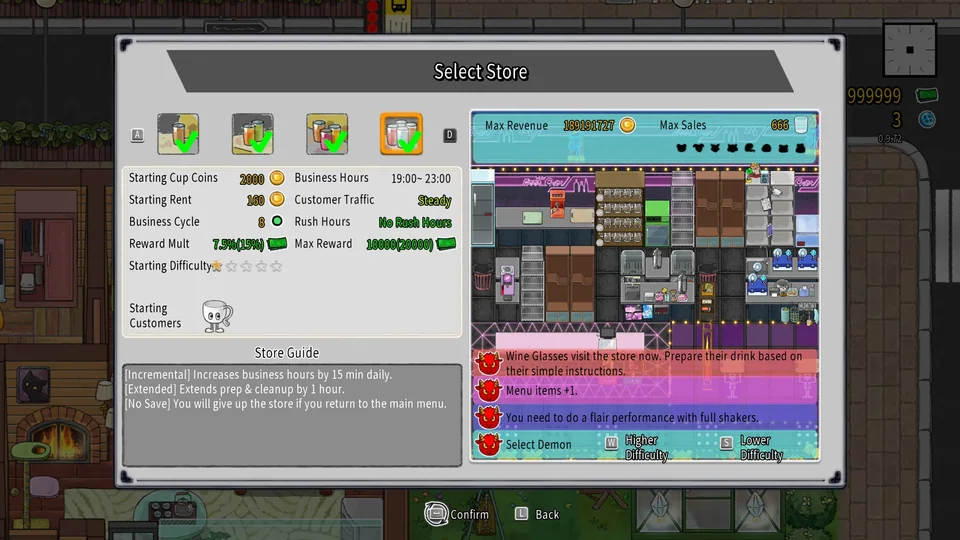
关于电脑系统配置要求、Mac跨平台联机与主机端计划,可查看我们的全平台与主机状态攻略。
游戏内手柄设置与按键图标提示
设置菜单内置了针对手柄按键图标、键位绑定、震动反馈、交互判定和画面可读性的专属选项。
- 手柄按钮显示可在ABXY与○×□△两种布局之间切换屏幕提示图标;开发者更新中还加入了PS手柄按键显示,并在后续重构了按键图标系统以减轻着色器卡顿。
- 按键设置将自定义输入拆分为手柄按键设置和键盘按键设置,改键时会显示“等待按键”,遇到键位冲突会提示“按键被使用”,并提供“默认设置”用于恢复初始键位;发售后的补丁也修复了修改键位绑定后未生效的问题。
- 震动开关可在修理设备等操作时提供细腻的触觉反馈,使用键盘游玩时震动会自动保持静默。
- 拾取优先级与交互优先级可让角色站在地物与设施之间时,优先选择地面物品还是物体(设备);在联机房间中,会以房主的优先级设置为准。
- 设置中的显示与可读性选项还包括视角距离、窗口模式(全屏、窗口化或无边窗)、最大帧率、垂直同步、夜间效果(开发者指出关闭该项可提升性能)以及压力值显示。
默认操作、技能键与时机判定提示
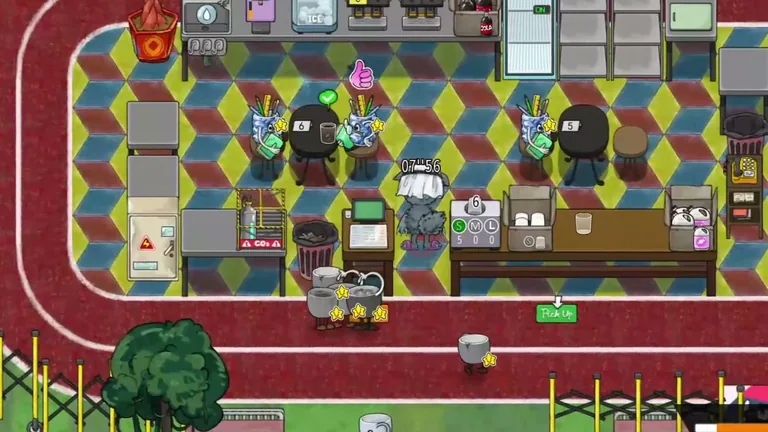
情境按键提示会直接悬浮在纸箱、客桌、货架、柜台、配料机以及手持拖把等工具上方,并根据当前使用的是键盘还是手柄自动切换图标。
- 方向移动与菜单导航同时负责角色行走以及菜单-上、菜单-下、菜单-左、菜单-右,暂停键则用于打开主选单。
- 确定(拿,放)对应A键位,用于拿取物料、放置物品和确认菜单选项。
- 交换单号(取消)对应B键位,用于返回上一级菜单以及在杯子之间互换订单号。
- 互动(打开,搅拌)对应X键位,用于开箱开盖、搅拌饮品以及执行各类工位操作。
- 特殊(开关,出杯,放地上)对应Y键位,用于开关电器、交付成品饮品以及把手中物品放到地上。
- 技能对应R1键位,用于发动各角色的主动技能。
- 特殊(QTE)对应L1键位,用于触发限时判定,包括在店铺3星及以上时于白框内按键喊出欢迎光临,以及用
 雪克杯花式调酒时把握接杯时机;
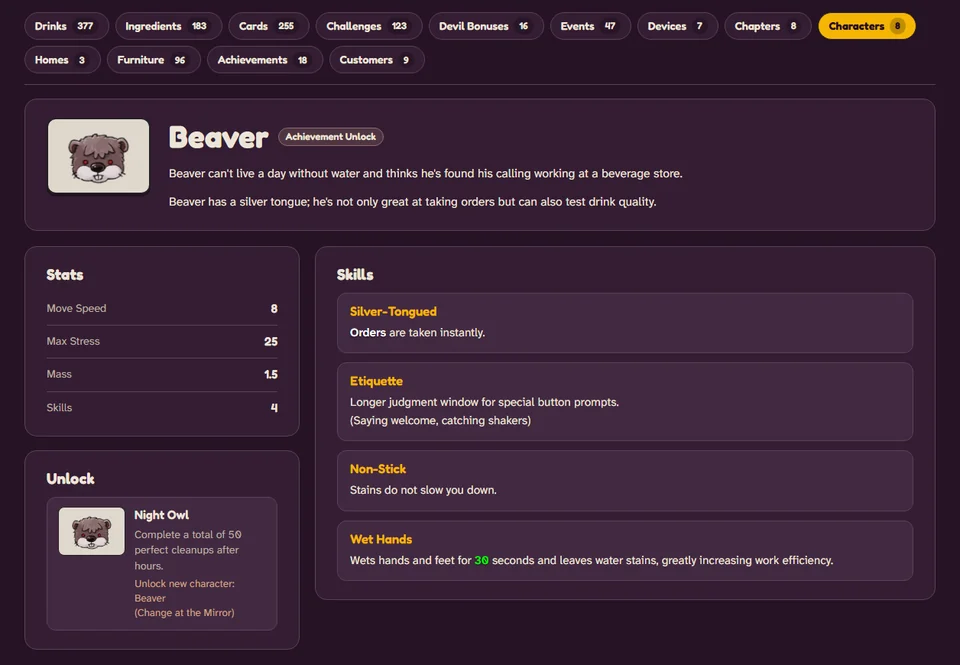
 河狸自带“礼仪”技能,能够大幅放宽这类特殊按键的判定窗口。
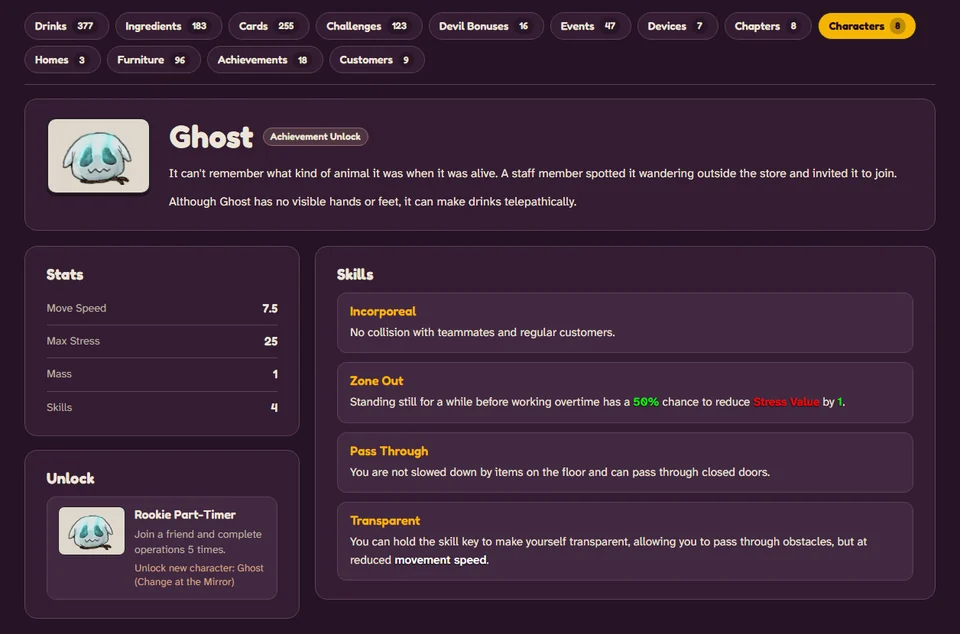
部分操作需要按住按键而非点按——例如打开瓶盖,或是使用 幽灵时按住技能键触发“透明”,以降低移动速度为代价穿过障碍物——而倒液操作则是每按一次键加入一份液体。
单人与本地合作:键盘和手柄怎么选
虽然游戏内提示推荐使用手柄,但你完全可以在按键设置中重新映射键盘键位。对于键盘玩家,开发者说明建议将空格键搭配J、K、L键使用,让右手分担操作负担;后续更新也修复了同时使用手柄和键盘输入时曾出现的严重掉帧问题。
- 本地合作支持2名玩家同屏游玩(或借助远程同乐),在家中与床互动即可进入更改玩家控制与本地合作设置。
- 在该菜单中,玩家可通过手柄加入、键盘加入或退出控制来分配输入设备;发售后的修复补丁也解决了两名本地玩家同时交互同一物体时按键提示错乱的问题。
- 两名玩家共用同一把键盘同屏游玩时,请切换Num Lock键,方便玩家2使用小键盘操作。
- 在本地合作模式下,第二名玩家无法保存角色进度也无法获取经验,且本地合作不能与线上联机同时运行。
- 想了解2至4人线上联机房间与多人数值缩放规则,请查看我们的合作联机攻略。
修复手柄失灵或按键错乱的方法
如果你的手柄在其他Steam游戏中表现正常,但在《杯杯倒满》里出现按键无响应、失灵或错乱的情况,开发者说明建议优先按以下三个步骤排查。
- 通过Steam重置控制器输入:打开Steam设置,进入“控制器”,选择“测试设备输入”,点击“开始测试”,再选择“重置设备输入”以测试并重置手柄按键。
- 遇到按键错乱或无响应时关闭Steam输入:在Steam库中右键点击《杯杯倒满》,打开“属性”,进入“控制器”配置页面并禁用Steam输入。
- 在游戏内手柄按键设置中改键之前,请先确认你的Steam控制器键位绑定一致;若因“按键被使用”而无法顺畅重绑,可先点击“默认设置”还原。
本篇涉及词条
数据来源
- 杯杯倒满 游戏文件(Steam build 25975646 (demo 2400400, extracted 2026-11-21))
- Steam 商店页面 — 杯杯倒满(App 2336220)https://store.steampowered.com/app/2336220/
- Steam 商店页面 — 杯杯倒满 试玩版(App 2400400)https://store.steampowered.com/app/2400400/
- Steam 官方开发公告 — 杯杯倒满(App 2336220)https://store.steampowered.com/news/app/2336220/
- Steamworks Steam Deck 兼容性文档https://partner.steamgames.com/doc/steamhardware/compat
- Steam 商店截图与官方公告(Steam App 2336220)
- 官方实机游玩演示